

Schnellstart
Der kürzeste Weg ist der Assistent (Werkzeuge → Assistent für neue Konstruktion, Strg+Umschalt+N): Wählen Sie, was Sie tun möchten, geben Sie Übersetzung oder Zähnezahl ein; das Programm öffnet sich mit einem Vorschlag, der seine eigenen Prüfungen bestanden hat. Wenn Sie lieber von Hand beginnen, sind es sechs Schritte:
- Fertigungsverfahren wählen. Erste Zeile des rechten Bereichs: spanende Fertigung (Wälzfräsen / Wälzstoßen), Modulfräser + Teilkopf, Drahterodieren / Laser oder 3D-Druck. Die Vorschläge richten sich nach dem Verfahren.
- Zahnradart wählen. Aus den Karten links: Einzelrad, Paar (einschließlich Doppelschräg- und Schraubradpaar), Zahnstange, Innenrad, Schneckengetriebe, Planetensatz (gerade oder schräg), Kegelradpaar (gerad- oder spiralverzahnt).
- Modul und Zähnezahlen eingeben. Abschnitt Zahnrad im rechten Bereich. Die Abschnitte wählen Sie in der Leiste links im Bereich (Zahnrad, Verschiebung, Toleranz…); fährt die Maus über eine Schaltfläche, erscheint die Zusammenfassung dieses Abschnitts. Die Ergebnisleuchten oben im Bereich zeigen die Fertigungstauglichkeit und die Sicherheiten; ein Klick auf eine Leuchte öffnet die betreffende Stelle. Bei Paaren kann das Ritzel breiter sein als das Rad: Ritzelbreite b₁ (z. B. Rad 50 mm, Ritzel 70 mm; bleibt das Feld leer, gilt b). Beide Räder liegen auf derselben Mittelebene, und die Festigkeit wird mit der Breite des schmaleren berechnet.
- Ergebnisübersicht ansehen. Unter der Vorschau: Eine rote Zeile ist ein Fertigungshindernis, gelb eine Warnung, blau ein Vorschlag.
- Bei Bedarf Korrigieren drücken. Ein Vorschlag, der die Prüfungen des Programms bestanden hat, wird übernommen; prüfen Sie das Ergebnis, Strg+Z macht es rückgängig.
- Ausgabe erzeugen. Fertigungskarte für die Maschine, DXF für CAM / Laser, STL für den 3D-Druck, STEP für CAD.
Den Radkörper (Nabe, Aussparung, Bohrungen, Passfedernut) modellieren Sie im Fenster 3D-Konstruktion. Für fertige Beispiele Datei → Beispielprojekte (Werkstatt, Maschinenbau, 3D-Druck). F1 zeigt die Beschreibung des Felds, in dem der Cursor steht.
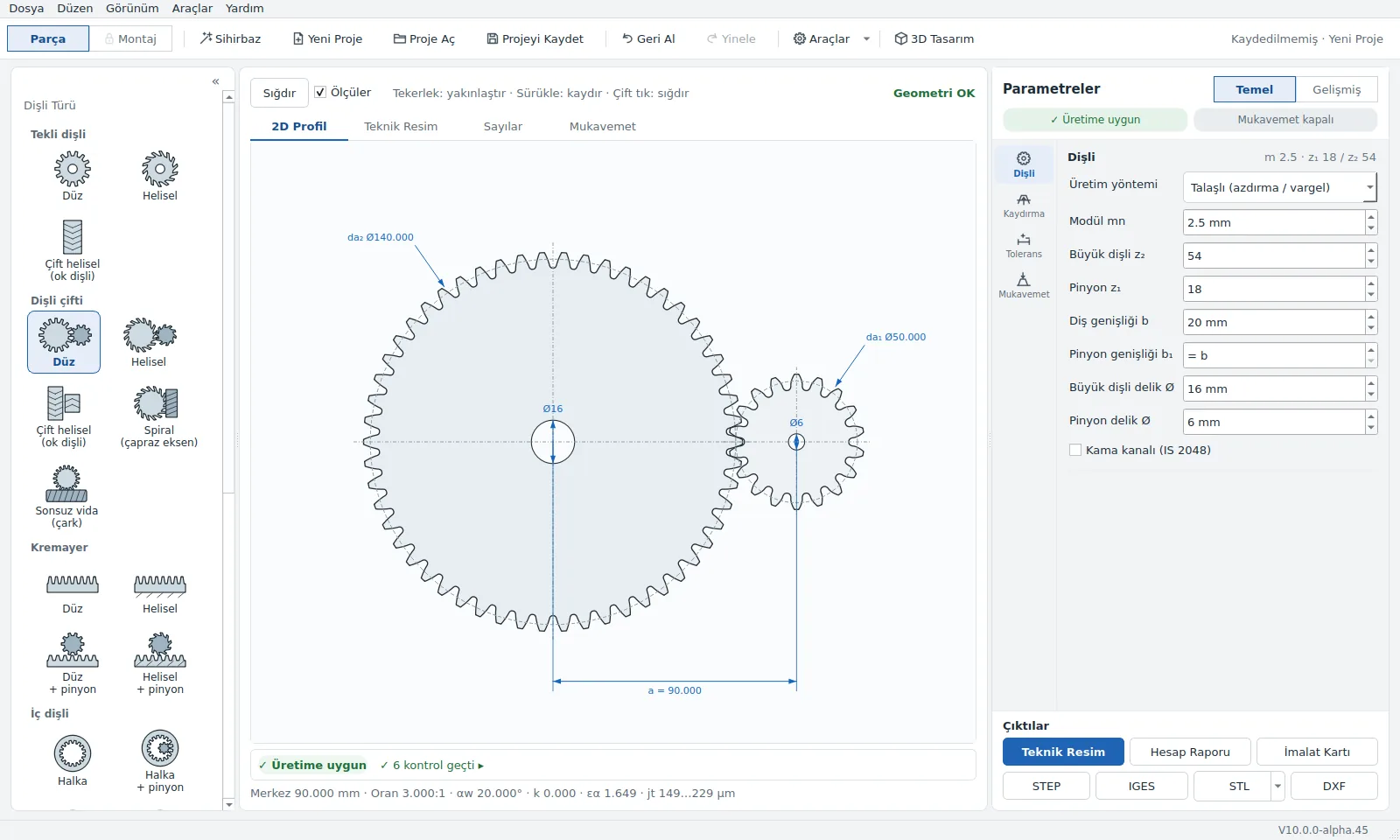
Drei Beispielaufgaben (für die Beta)
Drei kurze Aufgaben, um das Programm kennenzulernen. Jede endet mit einer Kontrolle; wenn Sie uns das Ergebnis über Hilfe → Feedback senden, hilft uns das sehr.
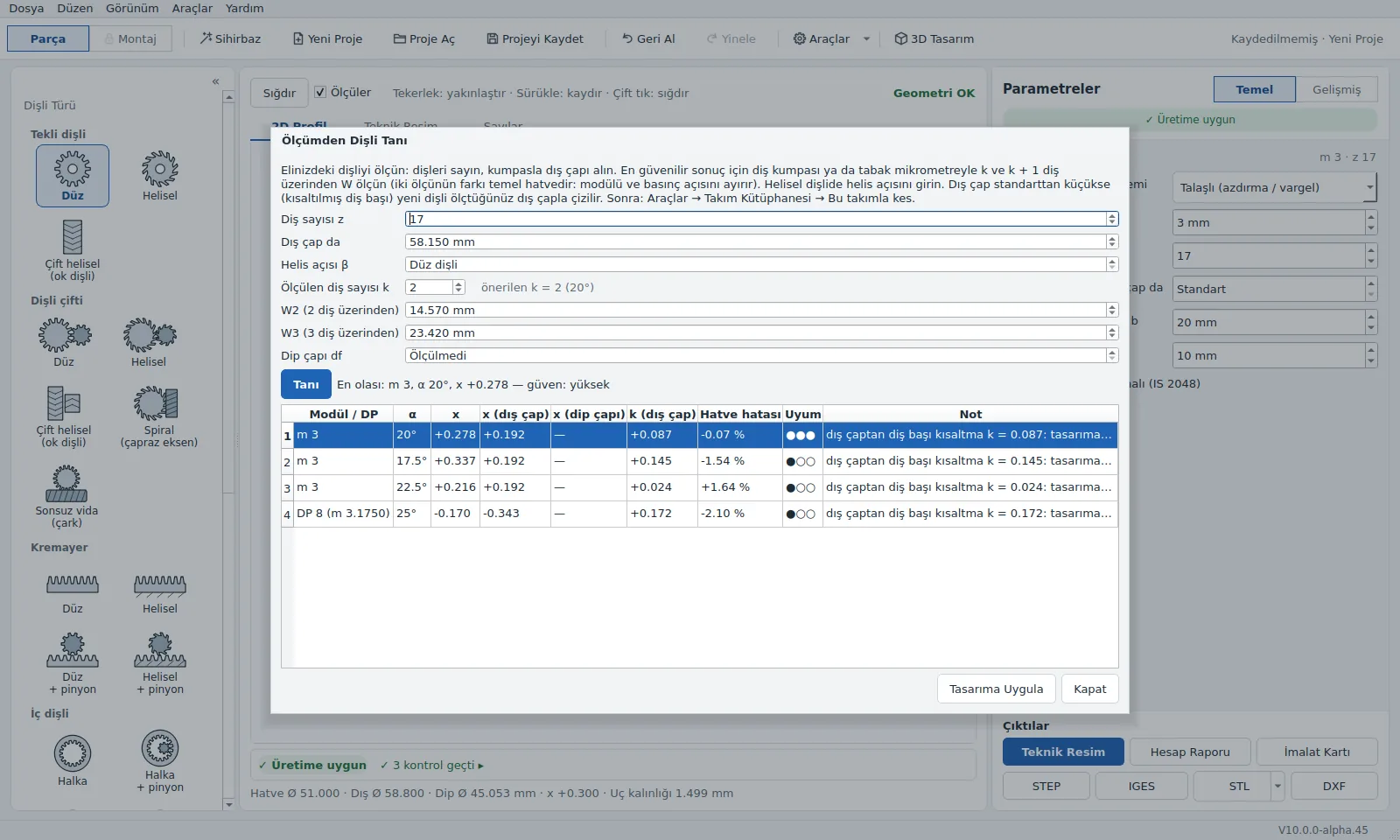
- Werkstatt: ein neues Zahnrad für ein gebrochenes. Assistent → Mein vorhandenes Zahnrad erkennen: Geben Sie die Zähnezahl, den mit dem Messschieber gemessenen Kopfkreisdurchmesser und, falls bekannt, die Zahnweite ein; übernehmen Sie den wahrscheinlichsten Kandidaten. Wählen Sie im rechten Bereich das Fertigungsverfahren (Wälzfräsen oder Modulfräser + Teilkopf); ist Ihr Werkzeug in der Werkzeugbibliothek, dann Mit diesem Werkzeug schneiden. Fügen Sie in der 3D-Konstruktion in der Mitte eine Bohrung und eine Passfedernut hinzu, dann Fertigungskarte. Kontrolle: Messen Sie den Wk-Wert der Karte am alten Zahnrad über dieselbe Zähnezahl; gibt es einen Unterschied, sagen Sie uns Bescheid.
- 3D-Druck: ein Radpaar mit vorgegebener Übersetzung. Assistent → Paar für den 3D-Drucker: Wählen Sie die Übersetzung (z. B. 3) und den Druckertyp, Mit dieser Konstruktion beginnen. Fügen Sie in der 3D-Konstruktion in der Mitte beider Räder eine Bohrung hinzu, dann STL. Kontrolle: Drucken Sie beide Räder, setzen Sie sie auf Wellen und drehen Sie sie von Hand: Es darf weder klemmen noch zu viel Spiel haben.
- Maschinenbau: ein Paar mit vorgegebenem Achsabstand, mit Festigkeit. Assistent → Radpaar für eine Übersetzung: Geben Sie Übersetzung und Achsabstand ein. Haken Sie auf der Registerkarte Festigkeit das Feld Festigkeitsberechnung an und geben Sie Drehmoment (oder Leistung), Drehzahl und Werkstoffe ein; sehen Sie sich die Ergebnisleuchten an, und ist eine rot, Korrigieren. Dann Zeichnung und STEP. Kontrolle: Ist der Achsabstand der gewünschte Wert, liegen die Sicherheiten (SF, SH) auf dem erwarteten Niveau?
Erster Start
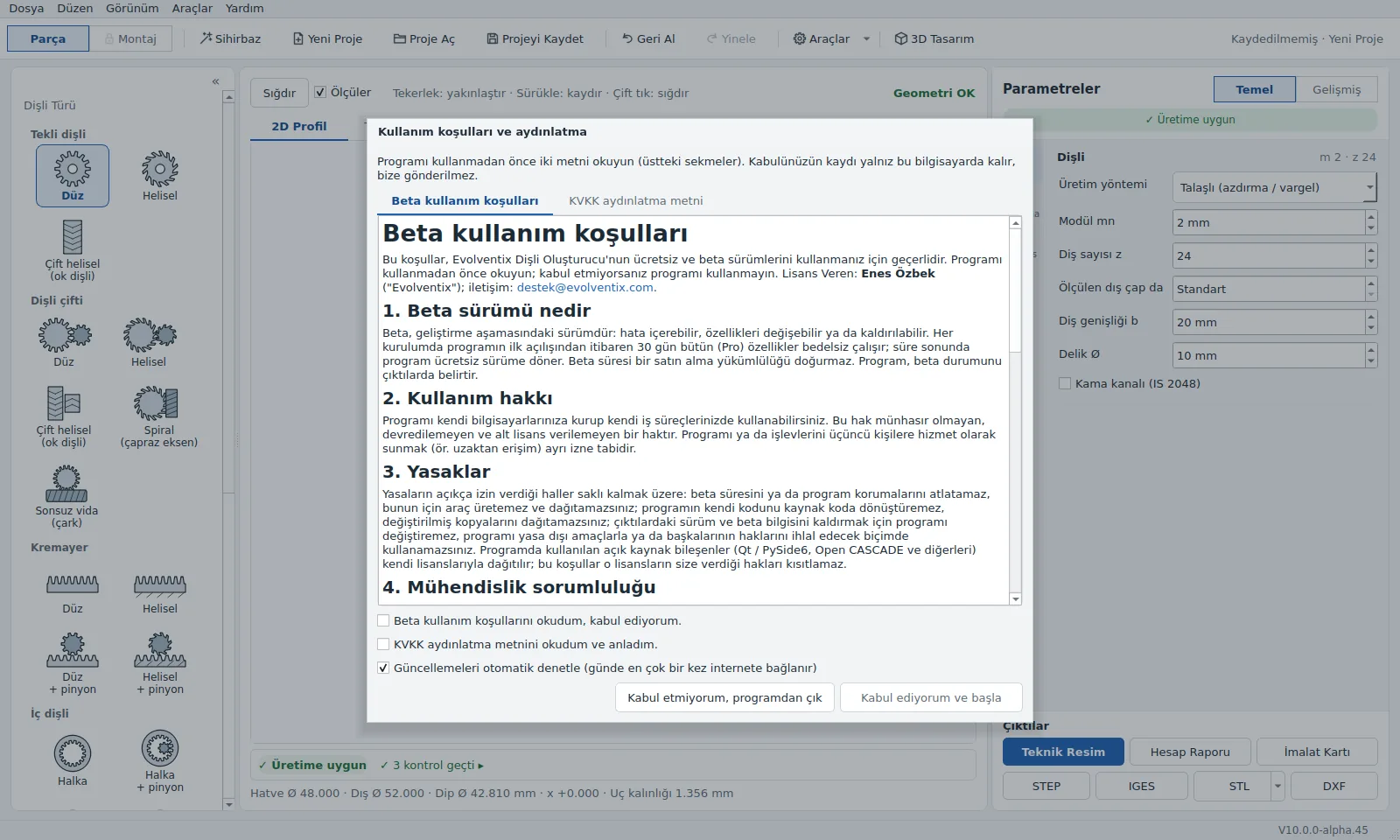
Beim ersten Öffnen des Programms erscheint das Fenster Datenschutz und Beta-Bedingungen. Es hat zwei Registerkarten: kurze Beta-Nutzungsbedingungen und den KVKK-Datenschutzhinweis. Um fortzufahren, müssen Sie beide Felder „Ich habe gelesen und stimme zu“ anhaken; wählen Sie Ich stimme nicht zu, Programm beenden, schließt sich das Programm, ohne etwas anderes zu tun.
Im selben Fenster gibt es das Feld Automatisch nach Updates suchen (verbindet sich höchstens einmal täglich mit dem Internet). Ihre Wahl können Sie später ändern und die Texte jederzeit über Hilfe → Datenschutz und KVKK… erneut lesen.
Während der Beta sind bei jeder Installation alle Funktionen außer Festigkeit 30 Tage ab dem ersten Start freigeschaltet (Festigkeit wird für ausgewählte Nutzer mit einem Schlüssel freigeschaltet); weder Lizenzschlüssel noch Maschinencode werden abgefragt.
Bildschirmaufbau
- Registerkarten: 2D-Profil, Zeichnung, Zahlen und Festigkeit. In der Zeichnung zoomen Sie mit dem Mausrad, verschieben durch Ziehen und sehen mit Doppelklick das ganze Blatt. Die Baugruppe ist in Entwicklung und vorerst geschlossen.
- Fenster 3D-Konstruktion (Schaltfläche 3D-Konstruktion in der Werkzeugleiste oder Strg+3): Das 3D-Modell und der Radkörper werden in einem eigenen Fenster gezeichnet; Einzelheiten unten im Abschnitt 3D-Konstruktion.
- Einfach / Erweitert: über das Menü Ansicht oder oben im rechten Bereich. Einfach enthält die Felder, die die Werkstatt braucht (Modul, Zähnezahl, Breite, Bohrung, Profilverschiebung, Qualität); Erweitert enthält alle Eingaben. Ausgeblendete Felder behalten ihre Werte.
- Feld suchen: Strg+F findet ein Feld nach Namen und öffnet es.
- Meine Startwerte: Im Menü Datei speichern Sie oft verwendete Werte als Start neuer Konstruktionen; Sie können jederzeit zu den Werkswerten zurückkehren.
- Layout zurücksetzen: im Menü Ansicht; Typbereich offen, Ergebnisübersicht sichtbar, Ansicht Einfach.
- Vergleich: Bearbeiten → Zum Vergleich behalten, dann Vergleichen: zwei Konstruktionen nebeneinander, Unterschiede gelb.
- Rückgängig / Wiederholen: Strg+Z / Strg+Y; die geänderten Felder werden kurz hervorgehoben.
Ergebnisübersicht: Zeigen und Korrigieren
Unter der Vorschau nennt das Programm den Zustand der Konstruktion: fertigungsgerecht, Warnung oder Fertigungshindernis. Bestandene Prüfungen werden in einer Zeile zusammengefasst; bei jedem Problem steht der Grund daneben. Zeigen findet und markiert das betreffende Feld. Korrigieren übernimmt eine Korrektur, die die Prüfungen des Programms bestanden hat: bei Unterschnitt, dünnem Zahnkopf, geringer Überdeckung, dünnem Kranz zwischen Bohrung und Fuß, Flankenspiel, Eingriffsstörung oder Eingabefehlern.
„Fertigungsgerecht“ bedeutet, dass die Konstruktion die Geometrie- und Fertigungsprüfungen des Programms bestanden hat; es ist keine Garantie. Werkstoff, Last, Wärmebehandlung und die Fertigungsentscheidung liegen bei Ihnen.

Gebrochenes oder altes Zahnrad
Hat Ihr Zahnrad keine Zeichnung: Zählen Sie die Zähne und messen Sie den Kopfkreisdurchmesser mit dem Messschieber. Dann:
- Werkzeuge → Zahnrad aus Messwerten erkennen (gebrochenes / altes Zahnrad) listet wahrscheinliche Kandidaten für Modul (oder Diametral Pitch), Eingriffswinkel und Profilverschiebung. Der gewählte Kandidat wird mit einem Klick in die Konstruktion übernommen; vergleichen Sie das Ergebnis mit dem alten Teil.
- Ist der gemessene Kopfkreisdurchmesser kleiner als der Normwert, schätzt das Programm auch die Kopfkürzung (k). Bei einem Einzelrad leistet das Feld Gemessener Kopfkreisdurchmesser im Abschnitt Zahnrad dasselbe von Hand.
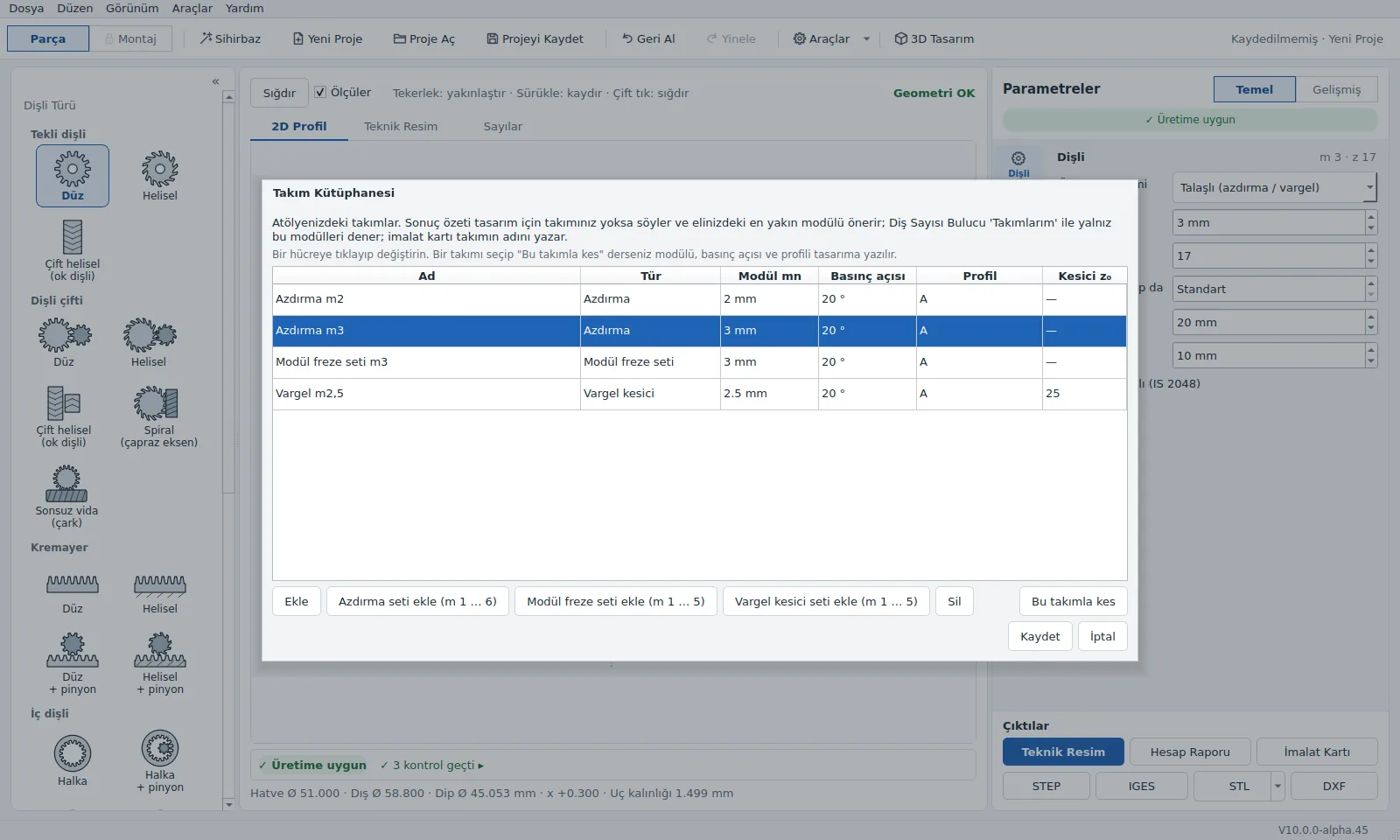
- Wählen Sie unter Werkzeuge → Werkzeugbibliothek das Werkzeug Ihrer Werkstatt und klicken Sie auf Mit diesem Werkzeug schneiden: Modul, Eingriffswinkel und Profil des Werkzeugs werden in die Konstruktion geschrieben.
Planetensatz
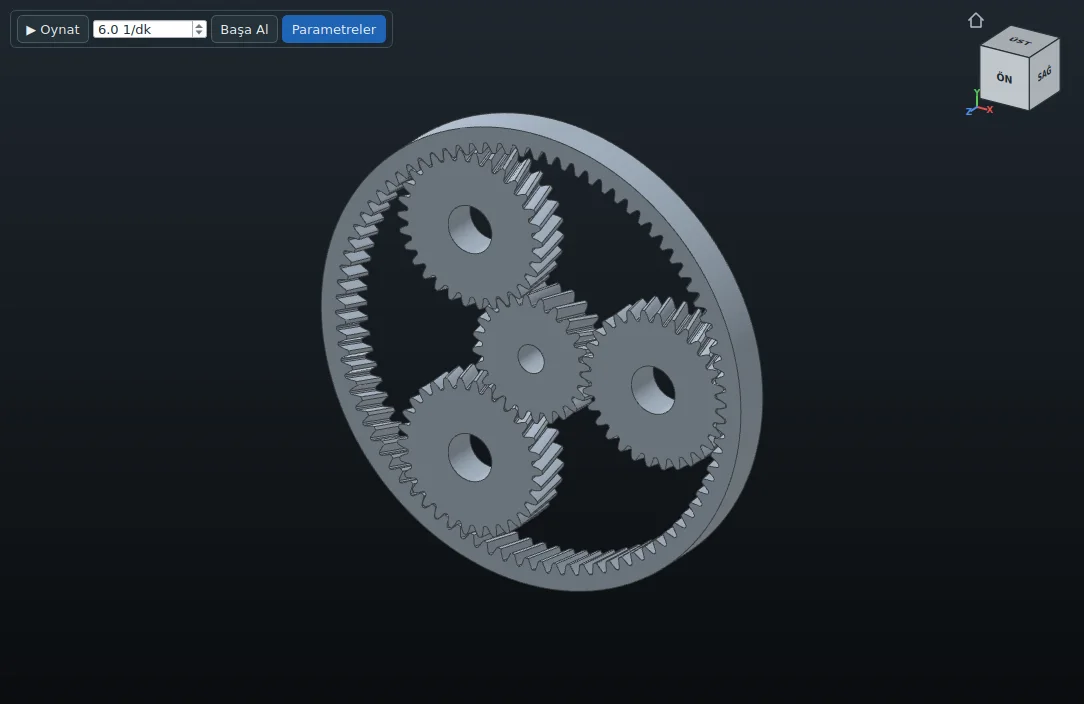
Planetengetriebe bei den Typkarten: gerade oder schräg. In der Mitte die Sonne, rundherum die gleichmäßig verteilten Planeten, außen das Hohlrad (Innenrad). Im Abschnitt Zahnrad geben Sie die Zähnezahlen von Sonne, Planet und Hohlrad, die Anzahl der Planeten N und die Bohrungen ein; beim ersten Start sind es 24 / 30 / 84 Zähne und drei Planeten. Das Hohlrad hat meist zHohlrad = zSonne + 2·zPlanet. Damit die Planeten gleichmäßig verteilt sind, muss (zSonne + zHohlrad) / N ganzzahlig sein; andernfalls ermittelt das Programm die nächstliegenden Winkel und warnt Sie. Berühren sich benachbarte Planeten, erscheint ein Fertigungshindernis.
Sie wählen das Feste Glied und das Antriebsglied (am häufigsten: Hohlrad fest, Sonne Antrieb, Steg Abtrieb; i = 1 + zHohlrad / zSonne). Aus Antriebsdrehzahl und -drehmoment werden die Drehzahlen und Drehmomente aller Glieder und das von einem Planeten getragene Drehmoment auf der Registerkarte Zahlen und im Bericht gezeigt; die Übersetzung erscheint in der Statuszeile. Die Profilverschiebung des Hohlrads wird aus denen von Sonne und Planet berechnet. Flankenspiel jt im Abschnitt Toleranz ist das Spiel in jedem Eingriff; jedes Teil wird um die Hälfte davon dünner gemacht.
Drücken Sie in der 3D-Ansicht auf Abspielen, drehen sich die Planeten mit dem Steg, während das feste Glied stillsteht. In der Zeichnung bietet die Liste Blatt die Zusammenbauzeichnung oder Einzelteilzeichnungen von Sonne, Planet und Hohlrad. STEP / IGES / STL schreiben getrennte Dateien für die Sonne, einen Planeten und das Hohlrad; DXF zeichnet den ganzen Satz mit Layern.
Festigkeit: Die Registerkarte Festigkeit öffnet sich auch für den Planetensatz. Die Eingriffe Sonne–Planet und Planet–Hohlrad werden jeweils nach ISO 6336 bewertet. Das von einem Planeten getragene Drehmoment ist TSonne·Kγ / N. Der Lastaufteilungsfaktor Kγ stammt aus einer typischen Tabelle nach Planetenzahl; er ist nicht der Norm entnommen, und Sie können im Feld Lastaufteilung Kγ einen eigenen Wert eingeben. Weil die Planetenzähne in beide Richtungen gebogen werden, wird für die Fußsicherheit YM = 0,7 verwendet; der Fuß des Hohlrads wird wie ein Zahnstangenzahn berechnet. Wie beim Einzelrad ist das Ergebnis eine Vorberechnung. Zahndickenabmaße und das Hinzufügen zur Baugruppe sind der nächste Schritt.
Kegelradpaar (gerad- und spiralverzahnt)
Kegelrad bei den Typkarten: ein Kegelradpaar, das die Bewegung zwischen zwei sich schneidenden Wellen überträgt, mit geraden oder bogenförmigen Zähnen (Gleason-System). Im Abschnitt Zahnrad geben Sie den äußeren Modul (den Modul der Zähne am Rücken, also am äußeren Ende), die Zähnezahlen von Ritzel und Rad, den Achswinkel Σ (10° … 170°, meist 90°), die Zahnbreite und die Bohrungen ein; beim ersten Start sind es 20 / 40 Zähne, 90°. Die Kegelwinkel werden aus dem Zähnezahlverhältnis so berechnet, dass δ₁ + δ₂ = Σ gilt. Die Zahnbreite sollte ein Drittel der äußeren Teilkegellänge oder 10·m nicht überschreiten; sonst erscheint eine Warnung, über der Hälfte ein Fertigungshindernis.
Ist x automatisch eingeschaltet, stammen die Zahnkopfhöhen aus der Gleason-Tabelle (langer Ritzelkopf, kurzer Radkopf: x₂ = −x₁); schalten Sie es aus, geben Sie x₁ von Hand ein. Flankenspiel jt (am Rücken) im Abschnitt Toleranz ist das Umfangsspiel am Rücken; beide Räder werden um je die Hälfte dünner gemacht. Die Statuszeile zeigt Übersetzung, Kegelwinkel, äußere Teilkegellänge Re, Außendurchmesser und Profilüberdeckung.
Die Vorschau zeigt den Schnitt in der Ebene der beiden Achsen; drücken Sie in der 3D-Ansicht auf Abspielen, drehen sich beide Räder um ihre eigenen Achsen. In der Zeichnung bietet die Liste Blatt den Zusammenbauschnitt oder Einzelteilzeichnungen von Rad und Ritzel: Außendurchmesser, Bohrung, Einbaumaß (von der Kegelspitze bis zur Rückenfläche), Zahnbreite und Datentabelle. Für das Fräsen mit dem Modulfräser wählt die Fertigungskarte den Fräser nach der Ersatzzähnezahl und gibt an, den Teilkopf um den Fußkegelwinkel zu neigen. STEP / IGES / STL schreiben getrennte Dateien für Rad und Ritzel, DXF zeichnet den Schnitt mit Layern. Tragfähigkeit (ISO 10300) und Zahndickenabmaße sind der nächste Schritt.
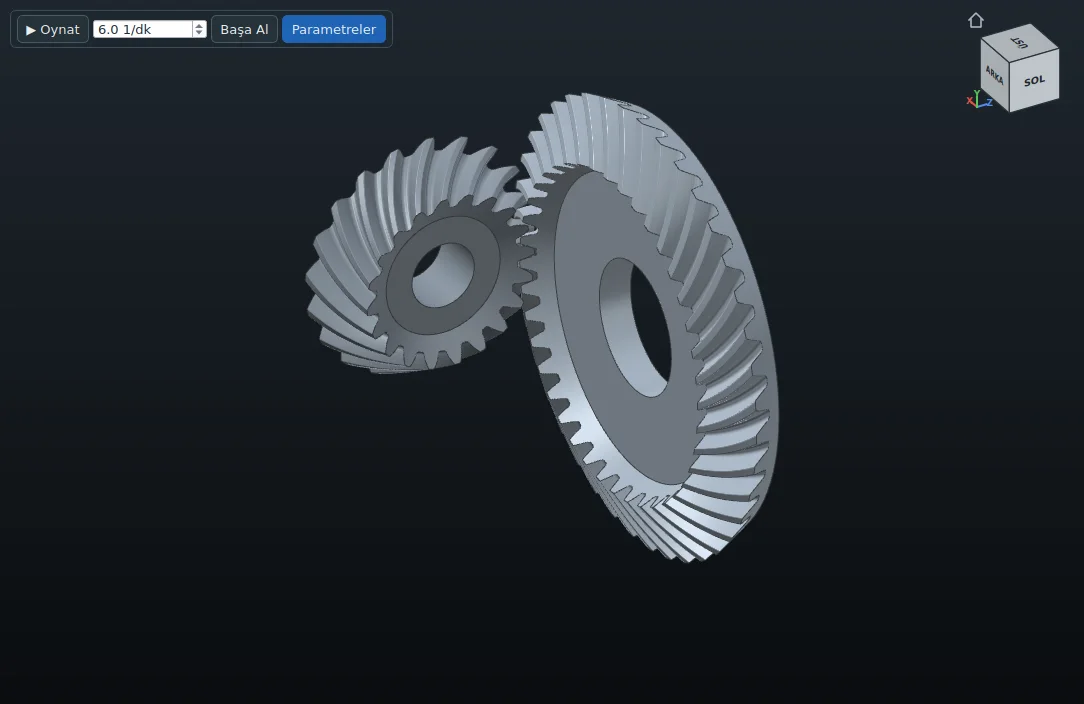
Bei einem Spiralkegelradpaar sind die Zähne gekrümmt; das Paar läuft gleichmäßiger und leiser. Im Abschnitt Zahnrad geben Sie zusätzlich den mittleren Spiralwinkel βm (35° beim ersten Start, höchstens 45°), die Spiralrichtung des Ritzels (das Rad hat die entgegengesetzte) und den Messerkopfradius rc ein; bleibt rc auf 0, wird der Normmesserkopf gewählt, der der mittleren Teilkegellänge am nächsten liegt. Hier sollte die Zahnbreite das 0,3-Fache der äußeren Teilkegellänge oder 10·m nicht überschreiten. Statuszeile und Bericht zeigen auch die Sprungüberdeckung εβ; unter 1,25 erscheint eine Warnung (Gleason empfiehlt 1,5 … 2). Bericht, Zeichnungstabelle und Fertigungskarte nennen Spiralwinkel, Richtung und Messerkopfradius. Gekrümmte Zähne lassen sich nicht mit dem Modulfräser auf dem Teilkopf fräsen: Die Fertigungskarte schlägt eine Spiralkegelrad-Verzahnmaschine oder 5-Achs-Fräsen nach dem STEP-Modell vor. Fertiges Beispiel: Datei → Beispielprojekte → Winkeltrieb mit Spiralkegelrädern.
Kettenrad für Rollenketten
Kettenrad bei den Typkarten: das Kettenrad einer Rollenkette nach ISO 606. Im Abschnitt Zahnrad geben Sie die Kette (Reihe A = ANSI 25 … 240, Reihe B = europäisch 05B … 48B), die Strangzahl (1–3), die Zähnezahl, den Kopfkreisdurchmesser (0: automatisch nach ISO 606) und die Bohrung ein; beim ersten Start sind es eine Kette 08B und 17 Zähne. Zahnbreite und Modul ergeben sich aus der Kette; Felder für Evolventenräder wie Modul, Eingriffswinkel, Profilverschiebung und Zahndickenabmaße sind ausgeblendet. Zahnlückenform im Abschnitt Profil wählt die Mitte der ISO-606-Grenzen von ri, re und α, die kleinste oder die größte Lücke.
Kettentrieb: Geben Sie Zweites Kettenrad z₂ ein, werden Gliederzahl (auf gerade Zahl aufgerundet), Achsabstand und Umschlingungswinkel berechnet. Tippen Sie den gewünschten Achsabstand ein: Passt er nicht genau, listet Achsabstandsvorschlag die nächstliegenden Optionen (eine gerade Gliederzahl darunter / darüber, eine ungerade Zahl mit gekröpftem Glied, das andere Kettenrad einige Zähne mehr oder weniger); mit Vorschlag übernehmen arbeiten Sie mit der gewählten weiter. Mit Leistung P, Drehzahl n und Betriebsfaktor Ks zeigt der Hinweis Zeile für Zeile die übertragbare Leistung der Kette, die statische Sicherheit, die Kettengeschwindigkeit und die empfohlene Schmierung. Kette nach Leistung vorschlagen listet die Ketten, die diese Leistung übertragen, mit der jeweils nötigen Strangzahl; wählen Sie eine und drücken Sie Gewählte Kette übernehmen.
Ist Kettenglieder anzeigen eingeschaltet, erscheint die Kette in der Vorschau mit ihren ISO-606-Gliedern (Innen- und Außenlaschen, Rollen, Hülsen, Bolzen) und geht als eigenes Teil in die STEP- / IGES- / STL-Ausgabe. Ist ein anderes Kettenrad eingegeben, umschlingt die geschlossene Kette beide Kettenräder, und drücken Sie in der 3D-Ansicht auf Abspielen, drehen sich beide Kettenräder gleichsinnig, während die Kette weiterläuft. ISO 606 gibt keine Laschendicke vor, daher werden typische Katalogwerte verwendet. Die Zeichnung enthält die Kettentabelle (Prüfmaß über Rollen MR, Zahnform, Gliederzahl); Bericht und Fertigungskarte nennen die ISO-606-Maße. Fertiges Beispiel: Datei → Beispielprojekte → Kettenrad für Förderer. Auf der Website gibt es auch einen Kettenradrechner.
3D-Konstruktion
Der Radkörper (Nabe, Kranz, Aussparung, Bohrungen, Passfedernut, Nuten) wird im Fenster 3D-Konstruktion gezeichnet: Schaltfläche 3D-Konstruktion in der Werkzeugleiste oder Strg+3. Das Fenster ist eigenständig; es lässt sich minimieren, schließen und wieder öffnen, und das Hauptfenster arbeitet dahinter weiter. Das Zahnprofil wird im Hauptfenster bearbeitet, die Körperform nur in diesem Fenster. Was Sie am Körper ändern, wird in die Projektdatei, die Zeichnung und die STEP- / STL-Ausgabe übernommen.
Fensteraufbau
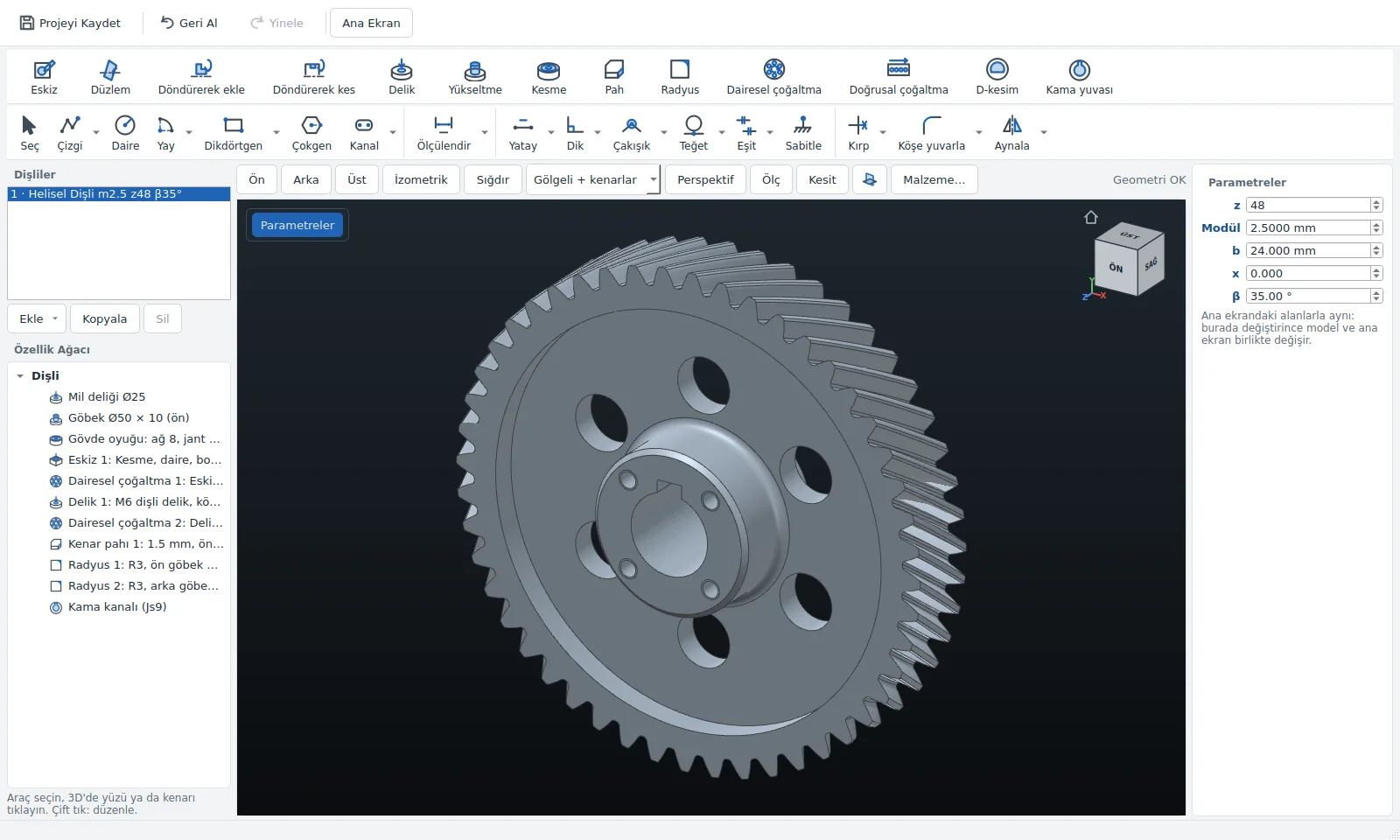
Oben die Formelement-Werkzeuge: Skizze (E), Rotationsaufsatz (Umschalt+B), Rotationsausschnitt (O), Bohrung (H), Aufsatz (B), Ausschnitt (T), Fase (P), Rundung (Umschalt+R), Kreismuster (M), Lineares Muster (Umschalt+M), D-Abflachung (Umschalt+D), Passfedernut (W). Links die Zahnradliste und der Konstruktionsbaum, in der Mitte die 3D-Ansicht, rechts der Bereich Parameter: Die Hauptwerte der Konstruktion (Modul, Zähnezahl, Breite…) stehen auch hier und lassen sich auch hier ändern; die Schaltfläche Parameter oben links in der 3D-Ansicht blendet den Bereich aus oder ein. Die Schaltfläche Werkstoff… öffnet die DIN-Werkstoffbibliothek: Werkstoffnummer und -name werden ins Schriftfeld und auf die Fertigungskarte geschrieben, die Masse wird aus der Dichte berechnet, und die Farbe des Modells ändert sich mit dem Werkstoff.
Jedes Formelement (Skizze, Bohrung, Fase…) ist eine eigene Zeile im Baum. Doppelklick bearbeitet es; das Kontextmenü hat Bearbeiten, Löschen und Auf Gegenseite spiegeln, das ein Skizzenelement auf einer Seite auf die andere Seite des Zahnrads kopiert. Ein Formelement, das sich nicht erzeugen lässt (ein Aufsatz über den Kopf hinaus, ein Ausschnitt ohne Skizze, eine Rundung, die nicht in die Ecke passt …), reißt den Körper nicht mit: Der Körper bleibt mit den anderen Formelementen erhalten, das Element erscheint in 3D an seiner Stelle als rot gestrichelte Linie, der Grund steht unter der Ansicht, und im Baum wird es mit ⚠ rot (Maus darüber zeigt den Grund). Bis es behoben ist, lassen sich keine Ausgaben erzeugen. Beim Zeichnen einer Skizze oder Bohrung dreht sich die Ansicht senkrecht zur Fläche; ist die Skizze bestätigt und Sie gehen zum Schritt Ausschnitt / Aufsatz über, und endet der Vorgang mit ✓ oder ✕, kehrt die Ansicht zu Winkel, Zoom und Position von vorher zurück (war die vorige Ansicht senkrecht zur Fläche, öffnet sich für den Schritt eine Schrägansicht). Mit Hinzufügen in der Liste Zahnräder fügen Sie Zahnräder anderer Arten hinzu (z. B. ein Schrägstirnrad, während Sie mit einem Stirnrad arbeiten); die Auswahl eines Zahnrads in der Liste schaltet auch das Hauptfenster darauf um, was an jedem Zahnrad gemacht wird, bleibt bei ihm, und die Projektdatei speichert alle.
Navigation und Ansicht
Das Mausrad zoomt zum Cursor hin; Ziehen dreht die Ansicht um den angeklickten Punkt. Ein Klick auf eine Fläche des Ansichtswürfels oben rechts blickt aus dieser Richtung, ein Klick auf eine Kante oder Ecke aus einer Zwischenrichtung (Home-Schaltfläche: Startansicht); Rechtsklick öffnet das Ansichtsmenü (Vorne, Hinten, Links, Rechts, Oben, Unten, Isometrisch, Senkrecht zur Fläche, Einpassen). Tastenkürzel: Strg+1 … Strg+7 Standardansichten, Strg+8 senkrecht zur gewählten Fläche, F einpassen. Einstellungen → Ansicht → 3D-Mausbelegung: Klassisch (linke Taste dreht) oder CAD (mittlere Taste dreht, Strg+Mitte verschiebt, Umschalt+Mitte zoomt, linke Taste wählt).
Der Darstellungsstil wird in der Liste über der Ansicht gewählt: Schattiert + Kanten, Schattiert, Halbtransparent (innen sichtbar), Drahtmodell; die Schaltfläche Perspektive zeigt nahe Teile größer. Abspielen dreht die Zahnräder im Eingriff, Zurückspulen bringt sie in die Startstellung. Die 3D-Ansicht zeigt auch Senkungen und Kegelsenkungen von Schraubenlöchern, den Gewindekreis von Gewindebohrungen, Gewindestift- und Radialbohrungen sowie die Wellenendfase.
Skizze: Ausschnitt und Aufsatz
Experimentelle Werkzeuge: Skizze, Ebene, Lineares Muster und Unterdrücken werden noch entwickelt; beim Öffnen erinnert ein gelber Hinweis oben im Bereich daran. Prüfen Sie das Ergebnis in 3D und in der Zeichnung; Ihre Meinung können Sie über Hilfe → Feedback senden. Die eigenen Werkzeuge des Körpers (Nabe, Bohrung, Passfedernut, D-Abflachung, Bohrung, Rotation, Fase, Rundung, Kreismuster) gehören nicht zu dieser Gruppe.
Im Werkzeug Skizze klicken Sie zuerst auf eine Fläche oder Ebene. Die Schaltfläche Ebenen (Umschalt+E) blendet die Ebenen Vorne, Oben und Rechts in 3D ein oder aus; ein Klick auf eine öffnet die Skizze auf dieser Ebene. Drücken Sie eine Zeichentaste (z. B. C Kreis, R Rechteck), während keine Skizze offen ist, wartet das Programm auf die Wahl einer Fläche, und die Skizze öffnet sich mit diesem Werkzeug auf der angeklickten Fläche. N blickt senkrecht zur Skizzenebene. Das Feld Ebenenversatz verschiebt die Ebene: Die Ebenen Rechts und Oben öffnen sich in diesem Abstand von der Achse, die Vorder- / Rückfläche und eine aus der Liste gewählte Fläche in diesem Abstand von der Fläche (ein negativer Wert geht in die Fläche hinein); die Ebenen in 3D verschieben sich mit. Der Versatz lässt sich auch später im Skizzenbereich ändern.
Das Werkzeug Ebene erzeugt eine Ebene mit eigener Zeile im Baum: Die Ebene Rechts oder Oben wird um einen Winkel um die Achse gedreht und / oder um einen Abstand von der Achse verschoben (z. B. für eine Radialbohrung oder Nut unter 30°). Ein optionaler Name kann vergeben werden. Im Werkzeug Skizze öffnet ein Klick auf die Schaltfläche der Ebene oder auf die Ebene in 3D die Skizze auf dieser Ebene; Sie können die Ebene auch im Baum rechts anklicken und Skizze auf dieser Ebene wählen. Werden Winkel oder Versatz der Ebene später geändert, folgen die Skizzen darauf; wird die Ebene gelöscht, werden auch die Skizzen darauf gelöscht.
Um ohne ein Formelement zu probieren, ohne es zu löschen, klicken Sie es im Baum rechts an und wählen Unterdrücken (experimentell): Die Zeile wird grau und „(unterdrückt)“, ihre Werte bleiben; 3D-Modell, Zeichnung und Ausgaben werden so erzeugt, als gäbe es das Element nicht. Darauf aufbauende Skizzen werden mit unterdrückt. Unterdrückung aufheben holt es zurück (ist das Element, von dem es abhängt, unterdrückt, wird auch dieses wiederhergestellt).
- Zeichnen: S Auswahl, L Linie, Umschalt+L Mittellinie, C Kreis, R Rechteck (Ecke, Mitte, drei Ecken, Parallelogramm), K Langloch, Y Bogen, U Dreipunktbogen, G Tangentenbogen, V Kante in Bogen umwandeln; Polygon (regelmäßig, 3–40 Seiten) und Langlocharten stehen in der Werkzeugliste. Umschalt+Y macht die gewählte Form zur Konstruktionsgeometrie: Sie nimmt nicht am Ausschnitt teil, trägt aber Maße und Beziehungen.
- Bearbeiten: Z Trimmen, I Verlängern, J Skizzenrundung, Umschalt+J Skizzenfase, Umschalt+A Spiegeln, Umschalt+O Versatz.
- Bemaßung: D Maß, A Winkel, X Radius. Wird ein Maßwert eingetippt, folgt die Form.
- Beziehungen: 1 horizontal, 2 vertikal, 3 senkrecht, 4 parallel, 5 kollinear, 6 gleich, 7 deckungsgleich, 8 tangential, 9 konzentrisch, 0 Mittelpunkt, Umschalt+S symmetrisch, Umschalt+F fixiert.
- Fangen: Ecken, Mittelpunkte, die vier Quadrantenpunkte eines Kreises sowie Ecken und Kanten früherer Skizzen werden benannt; auch Maße und Beziehungen hängen sich daran.
Bei ineinander gezeichneten geschlossenen Formen wird die innere zum Loch. ✓ Fertig (Enter) schließt die Skizze, und die Formen gehen als Ausschnitt oder Aufsatz ins Modell. In der Skizze wählen Sie die Endbedingung: Blind (Tiefe, von der Fläche, auf der die Form liegt), Durch alles, Bis nächste (bis sie den Werkstoff unter der Form verlässt), Bis Fläche (bis zur Ebene der gewählten Fläche) oder Mittelebene (in beide Richtungen); die Schaltfläche In 3D zeigen schaltet in die 3D-Ansicht, wo die Tiefe durch Ziehen der Pfeilspitze geändert wird (Umschalt: feine Schritte). Auf einer versetzten Ebene werden Blindtiefe und Aufsatzlänge von dieser Ebene aus gemessen; Richtung umkehren dreht den Aufsatz zum Körper hin (von einer vorgelagerten Ebene nach hinten) und auf der Ebene Rechts / Oben ein blindes Ende in die andere Richtung. Ein Ausschnitt, der das Teil nicht erreicht, oder ein Aufsatz, der den Körper nicht berührt, wird mit Begründung abgewiesen. Eine Form, die sich nicht erzeugen lässt, wird mit Begründung abgewiesen: wenn es keine geschlossene Form gibt, wenn sich die Kanten eines Polygons kreuzen oder wenn bei einem durchgehenden Ausschnitt die innere Form als eigenes Stück (Insel) übrig bliebe.
Rotation, Bohrung, Fase, Rundung und Muster
- Rotationsausschnitt und Rotationsaufsatz öffnen den Schnitt durch die Achse (Achse waagerecht, nach oben der Radius): Die gezeichnete geschlossene Form dreht sich eine volle Umdrehung um die Achse; ein Ausschnitt öffnet eine Nut in Nabe oder Welle, ein Aufsatz fügt einen Bund hinzu. Der Vorgang lässt sich auch später im Bereich ändern.
- Bohrung: Der angeklickte Punkt auf der Fläche wird zum ersten Punkt der Bohrung, und eine Zeichnung öffnet sich auf der Fläche: Bohrungen erscheinen als Kreise mit Bohrerdurchmesser, Bohrungspunkt (Umschalt+H) fügt eine neue Bohrung hinzu. Geben Sie die Lage mit Maß und Beziehungen an (Abstand zur Mitte, zur Nabe oder zu einer anderen Bohrung; auch Konstruktionslinien und -kreise lassen sich zeichnen); ein Maß zur Nabe oder zu einer früheren Bohrung verschiebt die Bohrung, wenn sich diese ändert. Wählen Sie im Bereich die Fläche (vorne / hinten). Eine Bohrung, die sich nicht erzeugen lässt (läuft in die Zähne, zu tief, berührt eine andere Bohrung …), erscheint in 3D an ihrer Stelle als rot gestrichelte Linie, mit dem Grund darunter; bis zur Behebung lassen sich keine Ausgaben erzeugen. Arten: einfache Bohrung (Durchmesser), Durchgangsbohrung (M3–M24, ISO 273 fein / mittel / grob), Gewindebohrung (Kernlochbohrer, Gewindelänge), Senkung und 90°-Kegelsenkung (Maße aus der Tabelle oder von Hand); Endbedingung Durch alles oder Blind (die Tiefe ist die Länge mit vollem Durchmesser, darunter eine 118°-Bohrerspitze). In der Zeichnung erscheinen eine Bohrungsangabe (z. B. 4× M6 ↧9 / Ø5 ↧12) und eine Zeile Bohrungen in der Tabelle.
- Radialbohrung: Ein Klick mit dem Werkzeug Bohrung auf die Mantelfläche von Nabe oder Welle öffnet die Bohrung zur Achse hin. Die Arten sind wie bei einer axialen Bohrung; die Endbedingung ist Bis Bohrung, Durch alles oder Blind. Die Lage wird mit zwei Werten angegeben: Winkel (von oben) (gegen den Uhrzeigersinn, von vorne auf die Fläche gesehen) und der Abstand der Bohrungsachse von der gewählten Fläche (Seite: vorne / hinten). Ein neuer Klick auf dieselbe Mantelfläche fügt einen Punkt hinzu; bei mehreren Punkten wählen Sie aus der Liste Punkt. Ein Kreismuster ist möglich, ein lineares nicht. Für einen Gewindestift wählen Sie Gewindebohrung und Bis Bohrung. Eine Radialbohrung, die in die Zähne oder über das Nabenende hinaus läuft, größer als die Bohrung ist oder eine andere Bohrung berührt, wird mit Begründung abgewiesen. In der Zeichnung erscheint sie im Schnitt, in der Angabe und in der Tabelle Bohrungen.
- Fase und Rundung: Tippen Sie zuerst die Größe ein, dann wählen Sie eine Kreiskante (Nabenfuß oder -ende, Ecke am Aussparungsboden, Kranzkante, Bohrungsmündung, Wellenabsatz). Eine Rundung rundet eine Außenkante und fügt in einer Innenecke Werkstoff hinzu; die Kopfkante kann nicht gerundet werden. Fase setzt eine Kantenfase an dieselben Kanten einzeln (Kopf-, Bohrungsmündungs- und Wellenendfasen an beiden Seiten zusammen).
- Kreismuster wiederholt eine Bohrung oder Skizzenform um die Achse: Anzahl, Gesamtwinkel (360° volle Umdrehung; ist er kleiner, verteilen sich die Kopien über diesen Winkel) und auszulassende Kopien (in der Liste angehakt oder bei offenem Bereich die Kopie in 3D anklicken). Das Muster ist ein eigenes Formelement im Baum; wird es gelöscht, bleibt die Skizze oder Bohrung allein stehen.
- Lineares Muster wiederholt eine Bohrung oder Skizzenform entlang einer Linie in gleichen Abständen: Anzahl, Abstand (mm) und Richtung (0° rechts, 90° oben, von vorne auf die Fläche gesehen); auszulassende Kopien werden wie beim Kreismuster gewählt. Es wird auch bei Zahnstangen verwendet. Ein Formelement hat entweder ein Kreis- oder ein lineares Muster: Das eine ersetzt das andere.
- D-Abflachung erzeugt eine Abflachung in der Bohrung, die auf der Wellenabflachung sitzt, Passfedernut schneidet eine Passfedernut in die Bohrung.
Messen, Schnitt und Masse
Ist die Schaltfläche Messen eingeschaltet, zeigt ein Klick auf eine Fläche, Kante oder Bohrung deren Durchmesser, Länge und Lage; ein zweiter Klick misst zwischen beiden (axialer Abstand zwischen Flächen, radialer Abstand zwischen Durchmessern, zwischen Bohrungsachsen, Winkel um die Achse, Wanddicke, zwischen Punkten); ein dritter Klick beginnt eine neue Messung, Esc löscht, nochmals Esc schließt. Die Schaltfläche Schnitt schneidet das Modell mit einer Ebene: Wählen Sie die Ebene (obere und rechte Ebene gehen durch die Achse, die vordere Ebene steht senkrecht zur Achse), verschieben Sie sie mit dem Schieberegler, Richtung umkehren zeigt die andere Seite; Schnittflächen erscheinen schraffiert (erfordert OpenGL). Masse und Trägheitsmoment werden aus dem 3D-Modell mit der Dichte des gewählten Werkstoffs berechnet und in den Bericht geschrieben.
Fertigungsprüfung und Messprotokoll
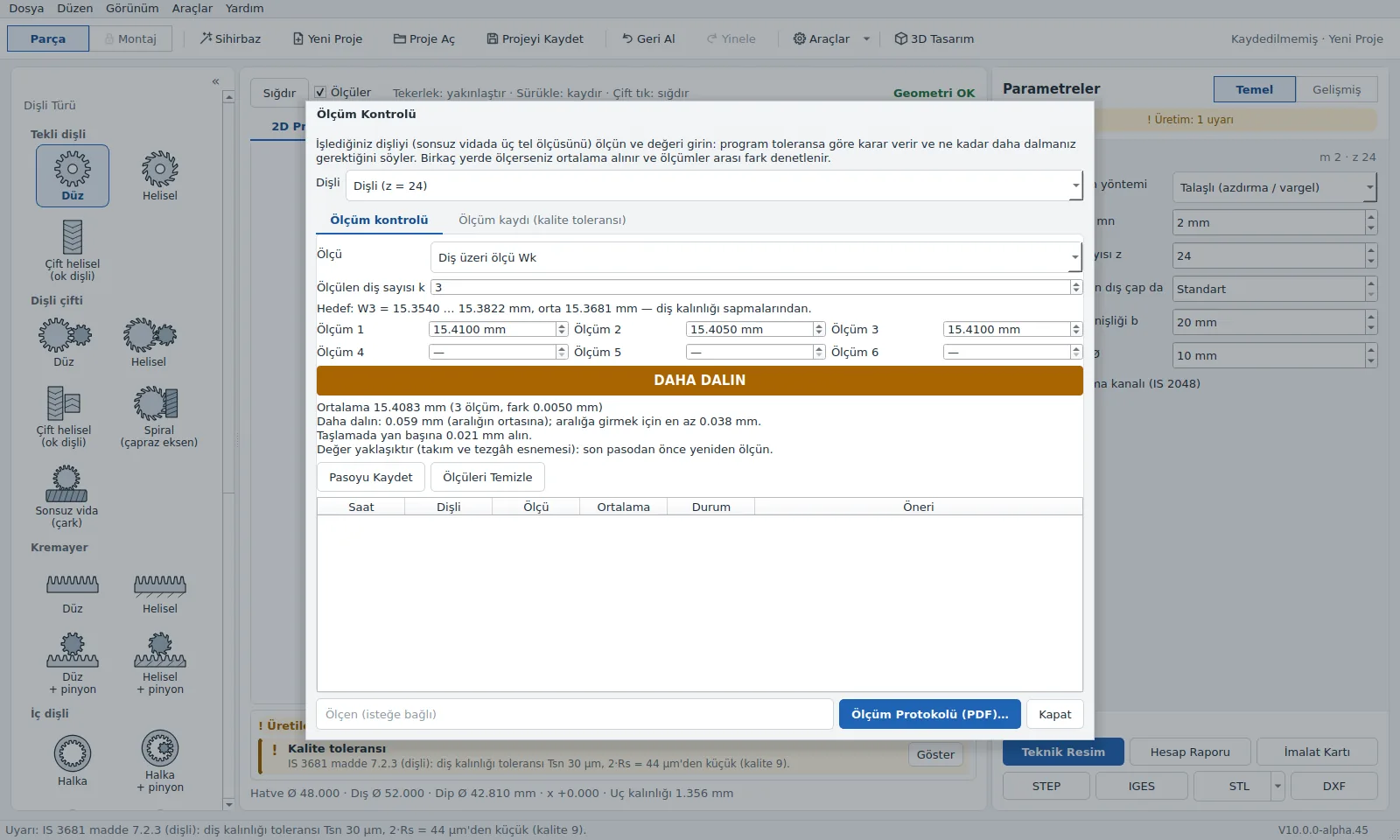
Werkzeuge → Fertigungsprüfung vergleicht die Zahnweite (Wk) oder das diametrale Zweikugelmaß (MdK) des bearbeiteten Zahnrads mit der Toleranz und zeigt ungefähr, wie viel tiefer zu schneiden ist. Für eine Schnecke liefert sie das Dreidrahtmaß M3, den besten Drahtdurchmesser und (falls Sie ein Abmaß eingegeben haben) den Abnahmebereich; dieselben Zeilen erscheinen im Bericht, auf der Registerkarte Zahlen und auf der Fertigungskarte.
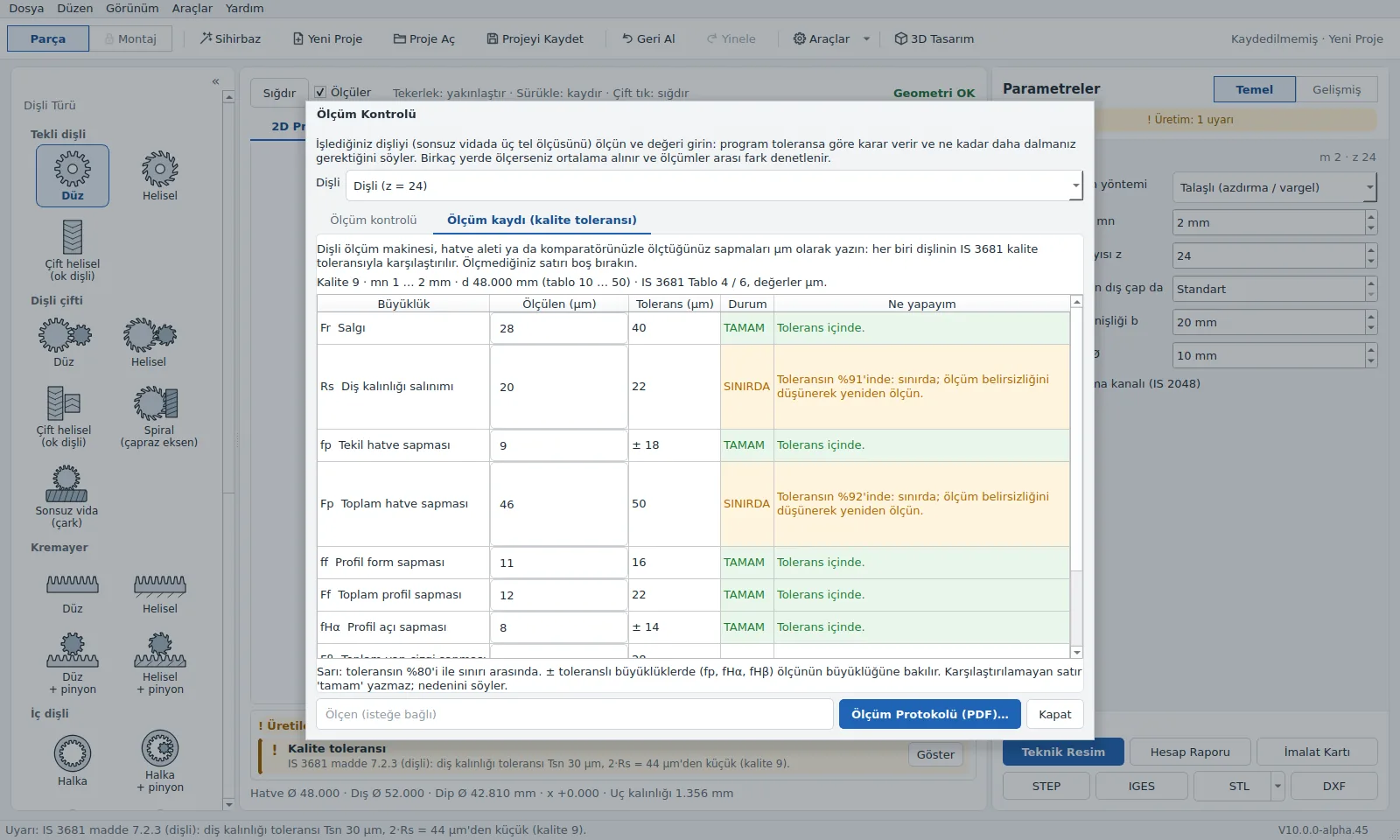
Werkzeuge → Messprotokoll… vergleicht die gemessenen Rundlauf-, Teilungs-, Profil- und Flankenlinienabweichungen mit der Qualitätstoleranz des Zahnrads nach IS 3681 und zeigt, in welcher Qualität es bleibt.
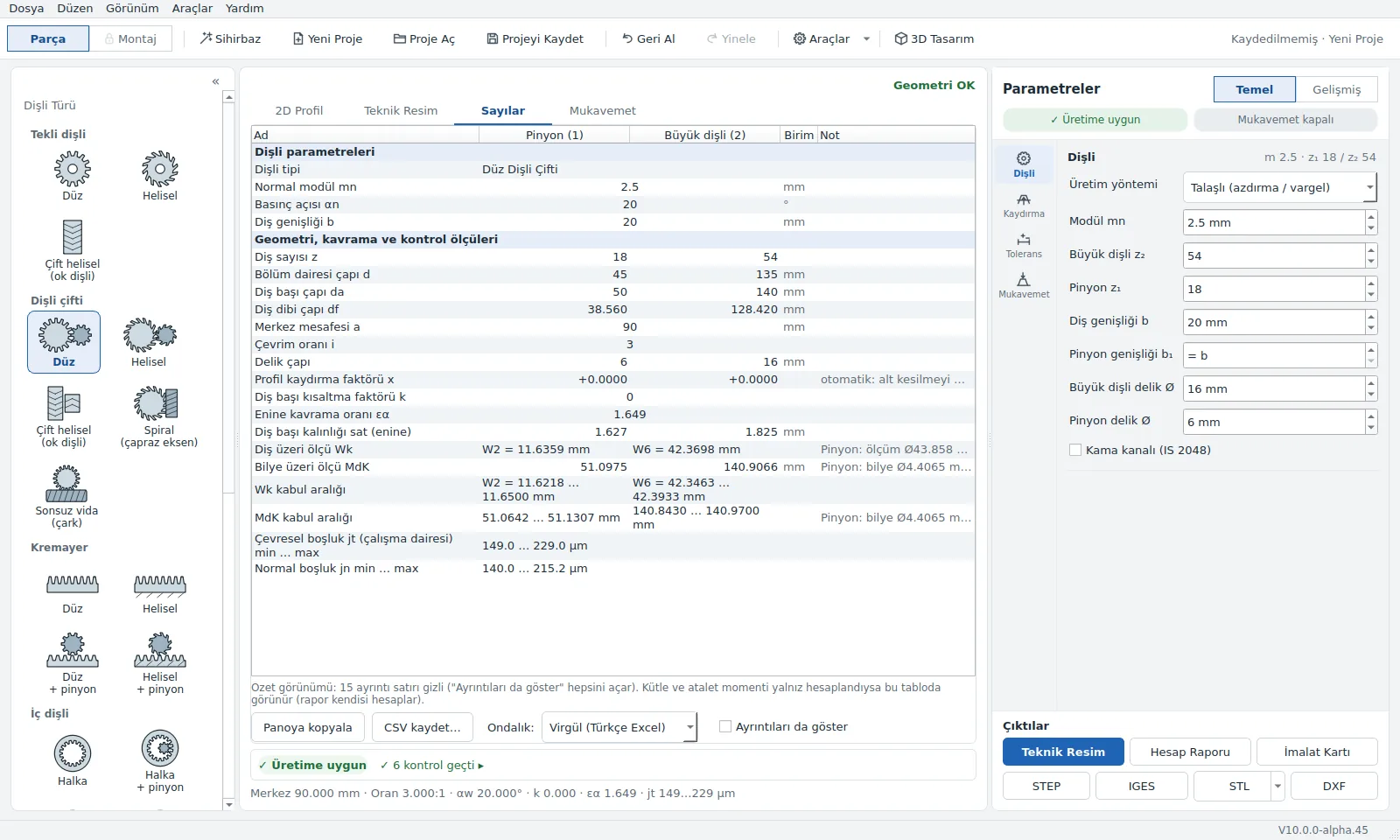
Registerkarte Zahlen
Wird mit Strg+5 geöffnet. Sie zeigt die Hauptzahlen der Berechnung (Durchmesser, Messziele, Verhältnisse, Ergebnisse) als Name, Wert und Einheit in den Spalten Ritzel | Rad. Die Erklärung eines Werts wird nicht mit dem Wert vermischt: Sie steht in der grauen Spalte Hinweis. Ein gemeinsamer Wert (etwa der Achsabstand) steht zwischen den beiden Spalten.
Wird Details anzeigen angehakt, werden auch Zwischenwerte, die Toleranztabelle und Faktoren aufgelistet; ist das Feld nicht angehakt, wird unter der Tabelle die Anzahl der ausgeblendeten Detailzeilen gezeigt. Auf dem Bildschirm erscheinen Zahlen mit höchstens drei Nachkommastellen, Kopieren und CSV übernehmen die vollen Stellen des Berichts. In die Zwischenablage kopieren übernimmt die Bildschirmtabelle in einer Form, die sich in Excel einfügen lässt; CSV speichern… schreibt eine Datei; das Dezimaltrennzeichen ist wählbar. In der kostenlosen Ausgabe werden nur die in dieser Ausgabe sichtbaren Zahlen aufgelistet.
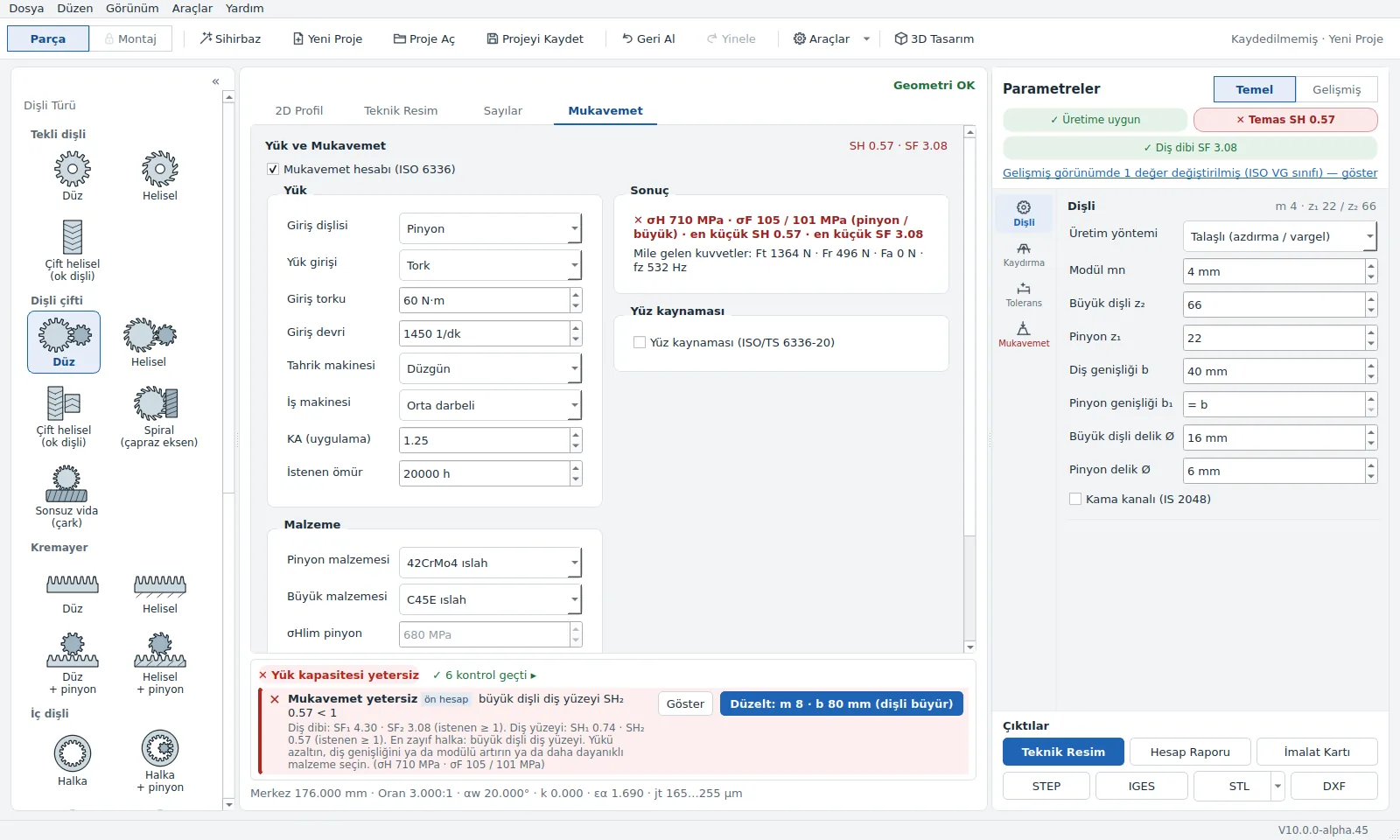
Festigkeits-Vorberechnung
Öffnen Sie in der Mitte die Registerkarte Festigkeit (Strg+6 oder die Schaltfläche Festigkeit in der Leiste des rechten Bereichs) und haken Sie das Feld Festigkeitsberechnung (ISO 6336) an. Die Eingaben stehen auf Karten (Last, Werkstoff, Lastfaktoren, Öl und Oberfläche, Fressen), das Ergebnis daneben. Geben Sie Antriebsdrehmoment (oder Leistung) und Drehzahl, die Stoßbedingungen von Antriebs- und Arbeitsmaschine (daraus wird KA gewählt) und den Werkstoff beider Räder ein; kennen Sie die Lastfaktoren nicht, lassen Sie sie leer, und das Programm berechnet sie (siehe unten). Die Werkstoffliste enthält neben den Lehrbuchwerkstoffen Sorten nach ISO 6336-5 (normalgeglüht, vergütet, Guss, einsatzgehärtet, induktionsgehärtet, nitriert…): Für diese wählen Sie die Werkstoffqualität (ML, MQ, ME) und die Oberflächenhärte jedes Rads, und σHlim und σFlim stammen aus ISO 6336-5:2016 Tabelle 1. Für ein gehärtetes Rad nennt der Bericht auch die empfohlene Einsatzhärtetiefe.
Die Ergebnisübersicht zeigt die Fuß- und Flankensicherheiten (SF und SH). Das Ergebnis trägt das Kennzeichen vorläufig, und die verwendeten Annahmen werden gezeigt: Das ist nicht das vollständige Verfahren der ISO 6336. Werden Dynamikfaktor und Breitenlast- / Stirnlastfaktoren (KV, KHβ, KHα) nicht eingegeben, werden sie nach ISO 6336-1:2019 aus Verzahnungsqualität, Drehzahl und Lageranordnung des Ritzels berechnet. Die Flankensicherheit wird nach ISO 6336-2:2019 mit der geforderten Lebensdauer (Stunden; auch unbegrenzt wählbar), der ISO-VG-Klasse des Öls und der Flankenrauheit (aus der Tabelle der Zeichnung) berechnet; bei einem Schrägstirnradpaar kann auch eine Flankenkorrektur gewählt werden. Auf derselben Registerkarte stehen die Kräfte (Ft, Fr, Fa), die Zahneingriffsfrequenz (fz) und Fressen. Bei einem Planetensatz werden Sonne–Planet und Planet–Hohlrad getrennt berechnet (Planetensatz). Die Registerkarte Festigkeit gehört zum Modul Festigkeit; während der Beta ist sie nur für ausgewählte Nutzer offen, bei anderen Installationen bleibt die Registerkarte an ihrem Platz, ist aber gesperrt (darauf steht, wie sie freigeschaltet wird).
Ausgaben
| Ausgabe | Wofür |
|---|---|
| Fertigungskarte (eine Seite) | Maschine: Werkzeug, Drehdurchmesser, Zustelltiefe, Wk- / MdK-Abnahmebereiche, Fräsernummer, Teilkopf |
| Zeichnungsblatt | Bemaßte Zeichnung und Tabelle; Papier und Maßstab einstellbar, eigene Maße mit Intelligenter Bemaßung |
| PDF-Bericht | Eingaben, Ergebnisse und Prüfungen (Modul Berechnung und Fertigung) |
| DXF | CAM, Laser, Drahterodieren |
| STL | 3D-Druck (Zähne um das Druckspiel verdünnt) |
| STEP, IGES | CAD (für Stirnräder kostenlos; für andere Arten das Modul dieser Zahnradart). Bei Paaren die Baugruppe in einer Datei, jedes Teil in einer eigenen Datei (auf eigener Achse, im Ursprung) oder beides |
Eigene Maße in der Zeichnung: Drücken Sie auf der Registerkarte Zeichnung die Schaltfläche Intelligente Bemaßung und klicken Sie dann auf das zu messende Element: Sie erhalten die Länge einer Kante, den Durchmesser eines Kreises, den Radius eines Bogens; ein zweites Element ergibt den Abstand dazwischen oder den Winkel zwischen zwei Kanten. Mit der Maus darüber oder darunter wird es waagerecht, seitlich senkrecht, schräg ausgerichtet; Rechtsklick sperrt die Art, Umschalt nimmt den Rand eines Kreises statt seiner Mitte, Esc bricht ab. Maße sind an das Teil gebunden: Ändert sich ein Wert, werden sie neu gezeichnet; gibt es die gemessene Stelle nicht mehr, werden sie rot. Zum Löschen klicken Sie auf den Maßtext (Strg + Klick fügt eines hinzu, Strg+A alle), dann Entf. Das Feld Draufsicht fügt bei einer Einzelteilzeichnung unter der Vorderansicht eine Draufsicht hinzu. Die Intelligente Bemaßung funktioniert bei Einzelrädern und Einzelteilzeichnungen von Paaren sowie auf Planetengetriebe- und Kegelradzeichnungen; auf der Zusammenbauzeichnung und auf Blättern für Zahnstange, Innenrad und Schnecke ist sie noch nicht verfügbar.
Tastenkürzel: Strg+P und Strg+Umschalt+P, Strg+M, Strg+E, Strg+D; vollständige Liste unter Hilfe → Tastenkürzel (Strg+F1).
Einstellungen und Tastenkürzel
Werkzeuge → Einstellungen (Strg+,): Startverhalten (Assistent, leeres Projekt oder letztes Projekt), Firmendaten (werden ins Schriftfeld jedes neuen Projekts geschrieben), automatische Wiederherstellung, Projekt- und Ausgabeordner, Zeichnungsvorgaben, STL-Format, Schriftgröße, Design (klassisch grau, hell, dunkel), Tastenkürzel und Leistungsoptionen. Die Einstellungen lassen sich in eine Datei exportieren und auf einen anderen Computer mitnehmen.
| Tastenkürzel | Aktion |
|---|---|
| Strg+Umschalt+N | Assistent für neue Konstruktion |
| Strg+F | Feld suchen |
| Strg+3 | Fenster 3D-Konstruktion |
| Strg+5 | Registerkarte Zahlen |
| Strg+6 | Registerkarte Festigkeit |
| Strg+Z / Strg+Y | Rückgängig / Wiederholen |
| F1 | Beschreibung des Felds, in dem der Cursor steht |
| Strg+, | Einstellungen |
| Strg+F1 | Liste der Tastenkürzel |
Die Tasten des Fensters 3D-Konstruktion und der Skizze (E Skizze, H Bohrung, Umschalt+E Ebenen, 1 … 0 Beziehungen…) stehen im Abschnitt 3D-Konstruktion. Alle sind unter Hilfe → Tastenkürzel aufgelistet und lassen sich unter Einstellungen → Tastenkürzel ändern.
Datenschutz und Updates
Das Programm sendet keine Nutzungsdaten (Telemetrie); Ihre Projektdateien und Einstellungen bleiben nur auf Ihrem Computer. Für Feedback und Fehlerberichte sendet das Programm selbst nichts: Hilfe → Feedback öffnet Ihr eigenes E-Mail-Programm, und Sie senden selbst.
Ist die Update-Suche eingeschaltet, verbindet sie sich höchstens einmal täglich mit der Download-Website, um die Versionsinformation zu lesen; der Server sieht dabei Ihre IP-Adresse. Sie können sie unter Hilfe → Automatisch nach Updates suchen oder in den Einstellungen abschalten. Ein heruntergeladenes Installationsprogramm wird erst ausgeführt, wenn Signatur und SHA-256-Wert geprüft sind.
Haben Sie eine Frage oder einen Fehler gefunden, nutzen Sie Hilfe → Feedback oder schreiben Sie uns: destek@evolventix.com
Leitfäden