

Hızlı başlangıç
En kısa yol Sihirbaz'dır (Araçlar → Yeni Tasarım Sihirbazı, Ctrl+Shift+N): ne yapmak istediğinizi seçin, çevrim oranını ya da diş sayısını yazın; program kendi kontrollerinden geçmiş bir öneriyle açılır. Elle başlamak isterseniz altı adımda başlayabilirsiniz:
- Üretim yöntemini seçin. Sağ panelin ilk satırı: talaşlı (azdırma / vargel), modül freze + bölme aparatı, tel erozyon / lazer ya da 3D baskı. Öneriler yönteme göre değişir.
- Dişli türünü seçin. Soldaki kartlardan: tek dişli, çift (çift helisel ve spiral dahil), kremayer, iç dişli, sonsuz vida, planet seti (düz ya da helisel), konik çift (düz ya da helisel).
- Modül ve diş sayılarını girin. Sağ panelde Dişli bölümü. Panelin solundaki şeritten bölüm seçilir (Dişli, Kaydırma, Tolerans…); bir düğmenin üstünde durunca o bölümün özeti görünür. Panelin üstündeki sonuç ışıkları üretime uygunluğu ve emniyetleri gösterir; bir ışığa tıklayınca ilgili yer açılır. Çiftlerde pinyon büyük dişliden farklı genişlikte olabilir: Pinyon genişliği b₁ (ör. dişli 50 mm, pinyon 70 mm; boş bırakılırsa b ile aynı). İki dişli aynı orta düzlemde durur, mukavemet dar olanın genişliğiyle hesaplanır.
- Sonuç özetine bakın. Önizlemenin altında: kırmızı satır üretim engeli, sarı uyarı, mavi öneridir.
- Gerekirse Düzelt'e basın. Programın kontrollerinden geçmiş bir öneri uygulanır; sonucu gözden geçirin, Ctrl+Z geri alır.
- Çıktıyı alın. Tezgâh için İmalat Kartı, CAM / lazer için DXF, 3D baskı için STL, CAD için STEP.
Dişlinin gövdesini (göbek, oyuk, delikler, kama yuvası) 3D Tasarım penceresinde çizersiniz. Hazır örnekler için Dosya → Örnek Projeler (atölye, makine, 3D baskı). İmleç hangi alandaysa F1 onun açıklamasını gösterir.
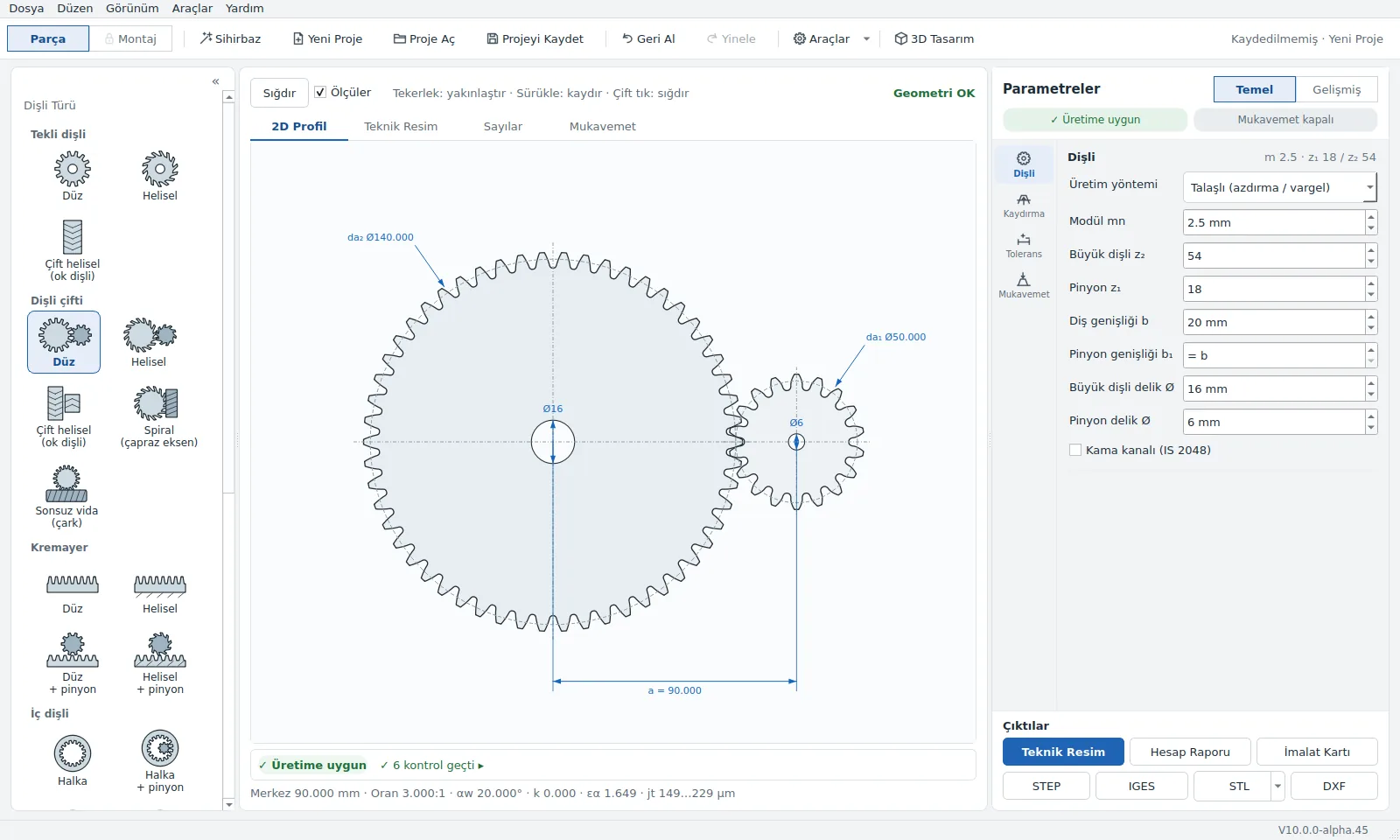
Üç örnek iş (beta için)
Programı tanımak için üç kısa iş. Her birinin sonunda bir denetim var; sonucu Yardım → Geri Bildirim ile bize yazarsanız çok işimize yarar.
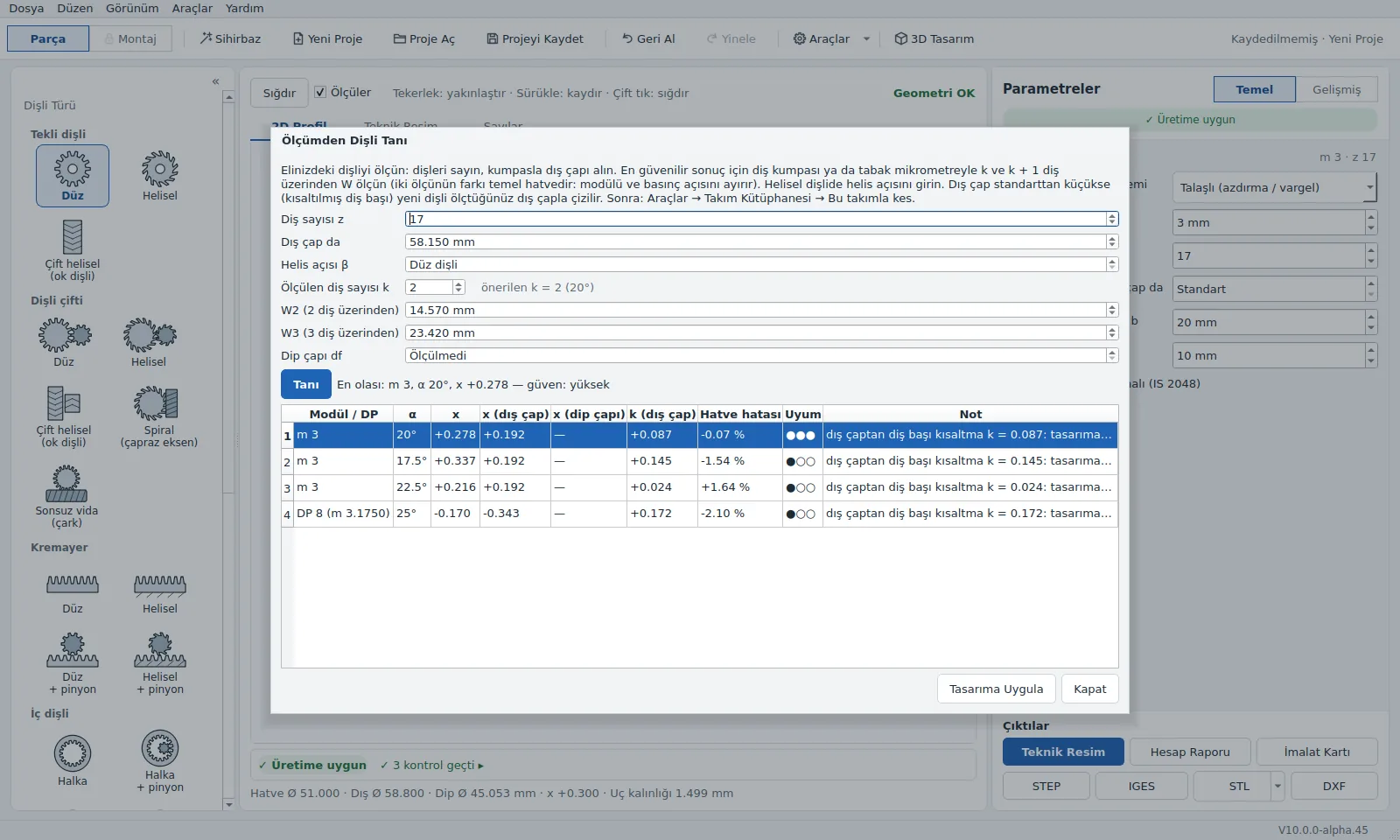
- Atölye: kırık dişlinin yenisi. Sihirbaz → Elimdeki dişliyi tanı: diş sayısını, kumpasla ölçtüğünüz dış çapı ve biliyorsanız diş üzeri ölçüyü yazın, en olası adayı uygulayın. Sağ panelde üretim yöntemini seçin (azdırma ya da modül freze + bölme aparatı); takımınız Takım Kütüphanesi'ndeyse Bu takımla kes. 3D Tasarım'da merkeze Delik (mil deliği) ve Kama yuvası, sonra İmalat Kartı. Denetim: karttaki Wk değerini eski dişlide aynı diş sayısı üzerinden ölçün; arada fark çıkarsa yazın.
- 3D baskı: oranlı dişli çifti. Sihirbaz → 3D yazıcıda basılacak çift: oranı (ör. 3) ve yazıcı türünü seçin, Bu tasarımla başla. 3D Tasarım'da her iki dişlinin merkezine Delik (mil deliği), sonra STL. Denetim: iki dişliyi basıp millere takın ve elle çevirin: sıkışma ya da fazla boşluk olmamalı.
- Makine: belli merkez mesafesinde çift ve dayanım. Sihirbaz → Bir oran için dişli çifti: oranı ve merkez mesafesini yazın. Mukavemet sekmesinde Mukavemet hesabı kutusunu işaretleyip torku (ya da gücü), devri ve malzemeleri girin; sonuç ışıklarına bakın, kırmızı varsa Düzelt. Sonra Teknik resim ve STEP. Denetim: merkez mesafesi istediğiniz değerde mi, güvenlik katsayıları (SF, SH) beklediğiniz düzeyde mi?
İlk açılış
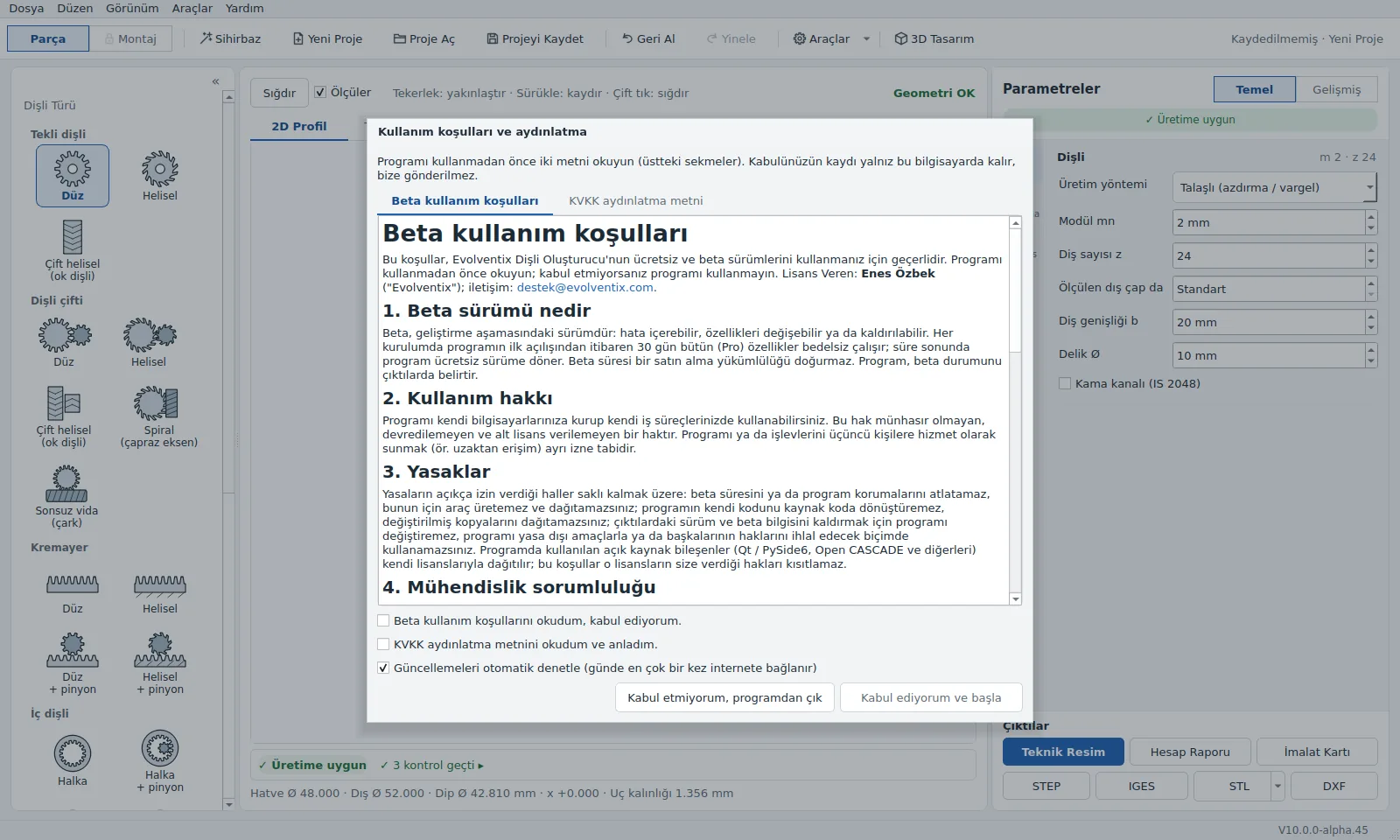
Program ilk açıldığında Gizlilik ve beta koşulları penceresi gelir. İki sekmesi vardır: kısa beta kullanım koşulları ve KVKK aydınlatma metni. Devam etmek için iki “okudum, kabul ediyorum” kutusunu da işaretlemeniz gerekir; Kabul etmiyorum, programdan çık derseniz program başka bir şey yapmadan kapanır.
Aynı pencerede Güncellemeleri otomatik denetle kutusu vardır (günde en çok bir kez internete bağlanır). Seçiminizi sonradan değiştirebilir, metinleri istediğiniz zaman Yardım → Gizlilik ve KVKK… ile yeniden okuyabilirsiniz.
Beta sürede her kurulumda ilk açılıştan itibaren 30 gün Mukavemet dışındaki bütün özellikler açıktır (Mukavemet seçili kullanıcılara anahtarla açılır); lisans anahtarı ya da makine kodu istenmez.
Ekran düzeni
- Sekmeler: 2D Profil, Teknik Resim, Sayılar ve Mukavemet. Teknik resimde tekerlekle yakınlaştırılır, sürükleyerek kaydırılır, çift tıkla bütün pafta görünür. Montaj geliştirme aşamasında, şimdilik kapalı.
- 3D Tasarım penceresi (araç çubuğundaki 3D Tasarım düğmesi ya da Ctrl+3): 3D model ve dişlinin gövdesi ayrı bir pencerede çizilir; ayrıntılar aşağıda, 3D Tasarım bölümünde.
- Temel / Gelişmiş: Görünüm menüsünden ya da sağ panelin üstünden. Temel'de atölyenin ihtiyacı olan alanlar vardır (modül, diş sayısı, genişlik, delik, profil kaydırma, kalite); Gelişmiş'te bütün girdiler. Gizlenen alanlar değerini korur.
- Alan ara: Ctrl+F bir alanı adıyla bulur ve açar.
- Başlangıç değerlerim: Dosya menüsünden, sık kullandığınız değerleri yeni tasarımların başlangıcı olarak saklarsınız; istediğiniz zaman fabrika değerlerine dönersiniz.
- Düzeni sıfırla: Görünüm menüsünde; tür paneli açık, sonuç özeti görünür, Temel görünüm.
- Karşılaştırma: Düzen → Karşılaştırma İçin Sakla, sonra Karşılaştır: iki tasarım yan yana, farklar sarı.
- Geri al / yinele: Ctrl+Z / Ctrl+Y; değişen alanlar bir an vurgulanır.
Sonuç özeti: Göster ve Düzelt
Önizlemenin altında tasarımın durumu yazar: üretime uygun, uyarı ya da üretim engeli. Geçen kontroller tek satırda toplanır; her sorunun yanında sebebi vardır. Göster ilgili alanı bulur ve vurgular. Düzelt programın kontrollerinden geçmiş bir düzeltme önerisini uygular: alt kesilme, ince diş ucu, düşük kavrama oranı, delik ile diş dibi arasında ince jant, boşluk, girişim ya da giriş hataları için.
“Üretime uygun” programın geometri ve üretim kontrollerinden geçtiği anlamına gelir; bir garanti değildir. Malzeme, yük, ısıl işlem ve imalat kararı sizindir.

Kırık ya da eski dişli
Elinizdeki dişlinin çizimi yoksa: dişleri sayın, dış çapı kumpasla ölçün. Sonra:
- Araçlar → Ölçümden Dişli Tanı (kırık / eski dişli) modül (ya da diametral pitch), basınç açısı ve profil kaydırma için olası adayları sıralar. Seçtiğiniz aday tek tıkla tasarıma uygulanır; sonucu eski parçayla karşılaştırın.
- Ölçülen dış çap standarttan küçükse program diş başı kısaltmayı (k) da tahmin eder. Tek dişlide Dişli bölümündeki Ölçülen dış çap alanı aynı işi elle yapar.
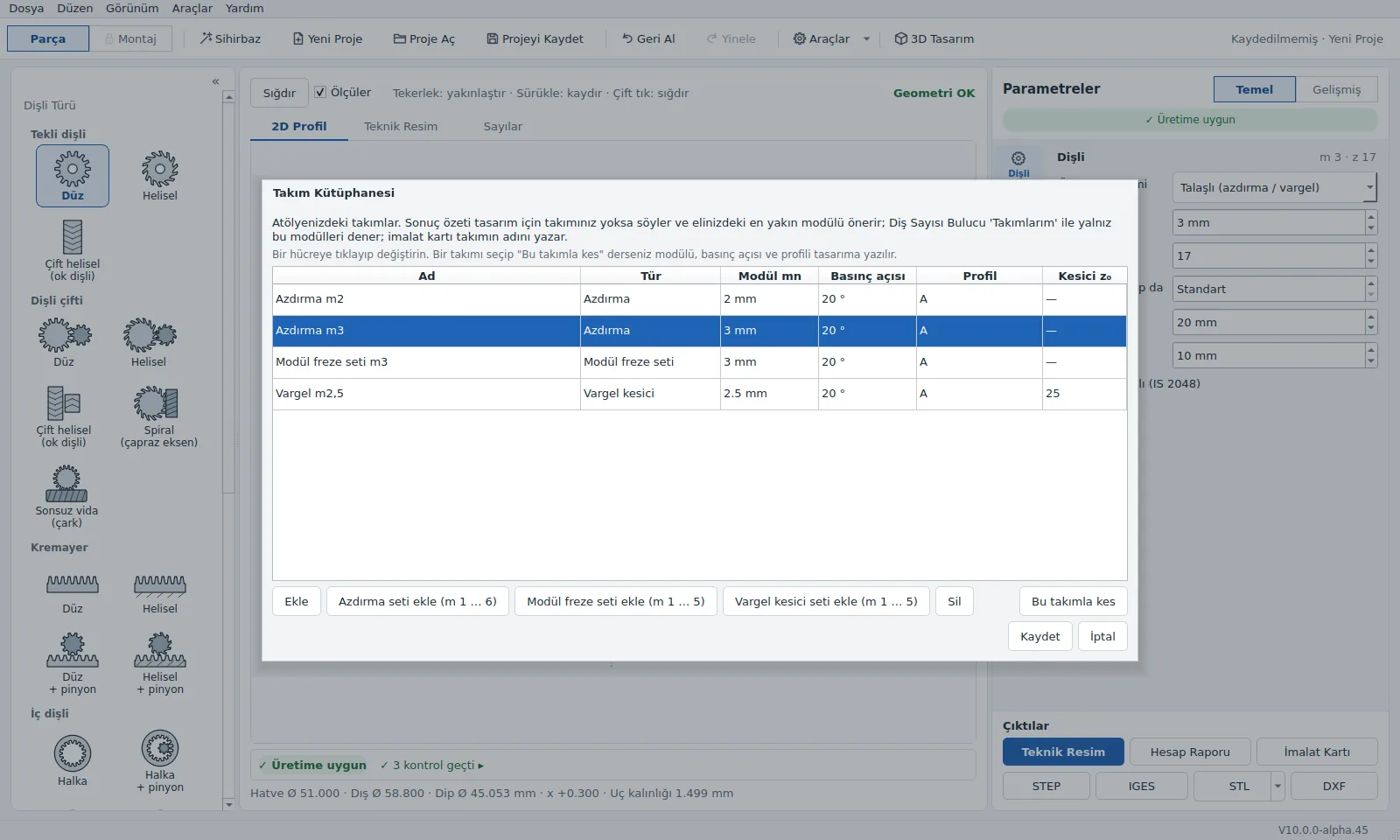
- Araçlar → Takım Kütüphanesinde atölyedeki takımı seçip Bu takımla kes deyin: takımın modülü, basınç açısı ve profili tasarıma yazılır.
Planet dişli seti
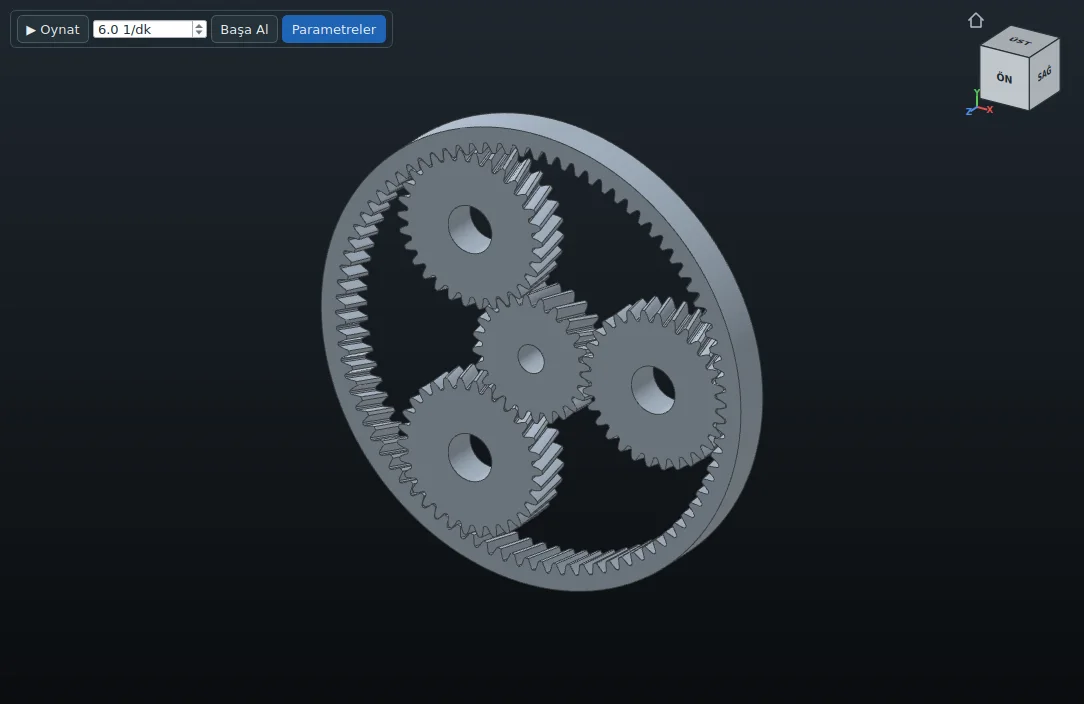
Tür kartlarında Planet dişli: düz ya da helisel. Ortada güneş, çevresinde eşit aralıklı planetler, dışta halka (iç dişli) vardır. Dişli bölümünde güneş, planet ve halka diş sayıları, planet sayısı N ve delikler girilir; ilk açılışta 24 / 30 / 84 diş, üç planet gelir. Halka genelde zhalka = zgüneş + 2·zplanet olur. Planetlerin eşit aralıkla dizilebilmesi için (zgüneş + zhalka) / N tam sayı olmalıdır; değilse program en yakın açıları bulur ve uyarır. Komşu planetler birbirine değerse üretim engeli çıkar.
Sabit eleman ve Giriş elemanı seçilir (en yaygını: halka sabit, güneş girer, taşıyıcı çıkar; i = 1 + zhalka / zgüneş). Giriş devri ve torkundan bütün elemanların devirleri, torkları ve bir planetin taşıdığı tork Sayılar sekmesinde ve raporda yazar; durum satırında oran görünür. Halkanın profil kaydırması güneş ve planetinkinden hesaplanır. Tolerans bölümündeki Diş boşluğu jt her kavramadaki boşluktur; her parça bunun yarısı kadar inceltilir.
3D görünümde Oynat'a basınca planetler taşıyıcıyla birlikte döner, sabit eleman durur. Teknik resimde Pafta listesinden montaj resmi ya da Güneş, Planet, Halka parça resimleri seçilir. STEP / IGES / STL güneş, bir planet ve halka için ayrı dosya yazar; DXF bütün seti katmanlarıyla çizer.
Dayanım: Mukavemet sekmesi planet setinde de açılır. Güneş–planet ve planet–halka kavramaları ayrı ayrı ISO 6336 ile değerlendirilir. Bir planetin taşıdığı tork Tgüneş·Kγ / N'dir. Yük paylaşım faktörü Kγ planet sayısına göre tipik bir tablodan gelir; standarttan alınmış değildir, kendi değerinizi Yük paylaşımı Kγ alanına yazabilirsiniz. Planet dişleri iki yönde eğildiği için diş dibi emniyetinde YM = 0,7 alınır; halkanın diş dibi kremayer dişi gibi hesaplanır. Sonuç, tek dişlide olduğu gibi bir ön hesaptır. Diş kalınlığı sapmaları ve montaja ekleme sonraki adımdadır.
Konik dişli çifti (düz ve helisel)
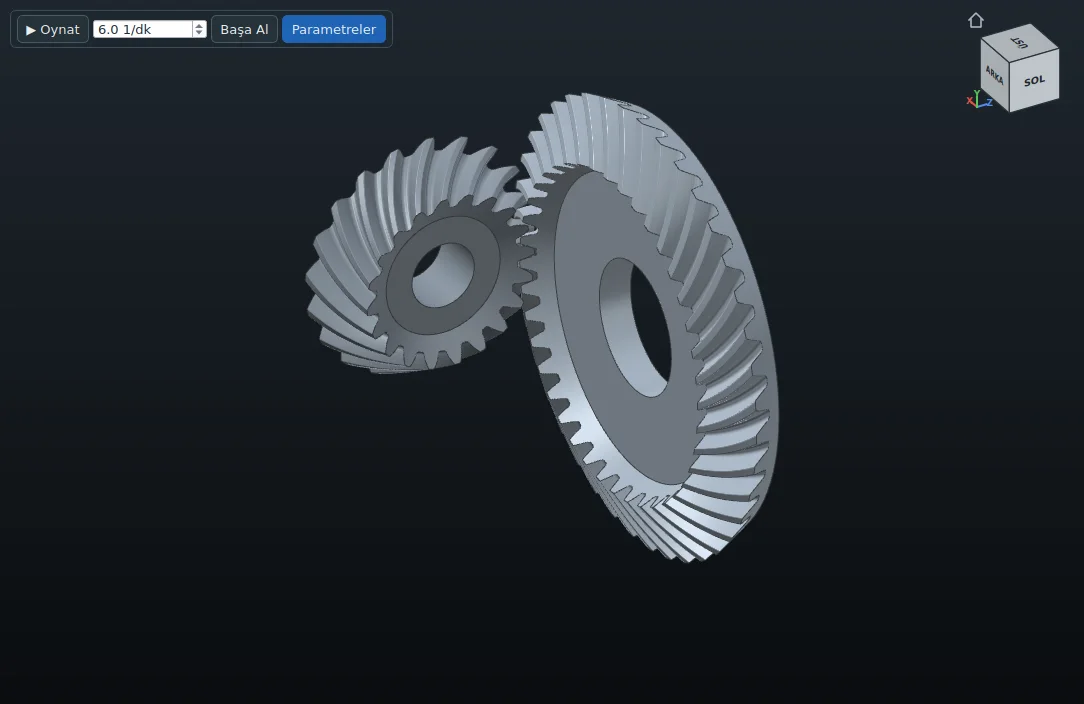
Tür kartlarında Konik dişli: kesişen iki mil arasında hareket ileten konik çift, düz ya da helisel dişli (Gleason sistemi). Dişli bölümünde dış modül (dişlerin sırttaki, yani dış uçtaki modülü), pinyon ve çark diş sayıları, Eksen açısı Σ (10° … 170°, genelde 90°), diş genişliği ve delikler girilir; ilk açılışta 20 / 40 diş, 90° gelir. Koni açıları δ₁ + δ₂ = Σ olacak şekilde diş sayısı oranından hesaplanır. Diş genişliği dış koni mesafesinin üçte birini ve 10·m'yi geçmemelidir; geçerse uyarı, yarısını geçerse üretim engeli çıkar.
x otomatik açıkken diş başı yükseklikleri Gleason tablosundan gelir (pinyon uzun, çark kısa diş: x₂ = −x₁); kapatırsanız x₁'i elle yazarsınız. Tolerans bölümündeki Diş boşluğu jt (sırtta) sırttaki çevresel boşluktur; iki dişli yarısar inceltilir. Durum satırında oran, koni açıları, dış koni mesafesi Re, dış çaplar ve kavrama oranı görünür.
Önizleme iki eksenin düzlemindeki kesiti gösterir; 3D görünümde Oynat'a basınca iki dişli kendi eksenlerinde döner. Teknik resimde Pafta listesinden montaj kesiti ya da Çark, Pinyon parça resimleri seçilir: dış çap, delik, montaj mesafesi (koni tepesinden sırt yüzüne), diş genişliği ve veri tablosu. İmalat kartı modül freze ile kesimde frezeyi sanal diş sayısından seçer ve bölme aparatının diş dibi açısı kadar eğilmesini söyler. STEP / IGES / STL çark ve pinyon için ayrı dosya yazar, DXF kesiti katmanlarıyla çizer. Yük kapasitesi (ISO 10300) ve diş kalınlığı sapmaları sonraki adımdadır.
Helisel konik (spiral konik) çiftte dişler eğridir; çift daha yumuşak ve sessiz çalışır. Dişli bölümünde ayrıca Ortalama spiral açısı βm (ilk açılışta 35°, en çok 45°), pinyonun Helis yönü (çark ters yöndedir) ve Freze yarıçapı rc girilir; rc 0 bırakılırsa orta koni mesafesine en yakın standart freze seçilir. Diş genişliği burada dış koni mesafesinin 0,3 katını ve 10·m'yi geçmemelidir. Durum satırında ve raporda yüz kavrama oranı εβ da yazar; 1,25'ten küçükse uyarı çıkar (Gleason önerisi 1,5 … 2). Rapor, teknik resim tablosu ve imalat kartı spiral açısını, yönü ve freze yarıçapını yazar. Eğri diş bölme aparatında modül frezeyle kesilemez: imalat kartı spiral konik dişli tezgâhını ya da STEP modelinden 5 eksenli frezeyi önerir. Hazır örnek: Dosya → Örnek Projeler → Helisel konik açı dişlisi.
Zincir dişlisi
Tür kartlarında Zincir dişli: ISO 606 makaralı zincirin dişlisi. Dişli bölümünde zincir (A serisi = ANSI 25 … 240, B serisi = Avrupa 05B … 48B), sıra sayısı (1–3), diş sayısı, diş başı çapı (0: ISO 606'ya göre otomatik) ve delik girilir; ilk açılışta 08B zincir, 17 diş gelir. Diş genişliği ve modül zincirden gelir; modül, basınç açısı, profil kaydırma ve diş kalınlığı sapmaları gibi evolvent dişli alanları gizlenir. Profil bölümündeki Diş boşluğu biçimi ISO 606'nın ri, re, α sınırlarının ortasını, en küçük ya da en büyük boşluğu seçer.
Zincir tahriki: Karşı dişli z₂ girilince bakla sayısı (çifte yuvarlanır), eksen mesafesi ve sarma açısı hesaplanır. İstediğiniz eksen mesafesini yazın: tam tutmuyorsa Mesafe önerisi en yakın seçenekleri listeler (bir alt / üst çift bakla, kıvrık baklalı tek sayı, karşı dişlinin birkaç diş değişmiş hali); Öneriyi uygula ile seçtiğinizle devam edersiniz. Güç P, Devir n ve İşletme faktörü Ks ile zincirin taşıyabileceği güç, statik emniyet, zincir hızı ve yağlama önerisi notta satır satır yazar. Güce göre zincir öner bu gücü taşıyan zincirleri gereken sıra sayısıyla listeler; birini seçip Seçilen zinciri uygula deyin.
Zincir baklalarını göster açıkken zincir ISO 606 ölçülü baklalarıyla (iç ve dış plaka, makara, burç, pim) önizlemede görünür ve STEP / IGES / STL çıktısına ayrı parça olarak girer. Karşı dişli girilmişse iki dişliyi kapalı zincir sarar ve 3D görünümde Oynat'a basınca iki dişli aynı yönde döner, zincir ilerler. Plaka kalınlıkları ISO 606'da yoktur, tipik katalog değerleri kullanılır. Teknik resim zincir tablosunu (makaralar üzeri ölçü MR, diş formu, bakla sayısı), rapor ve imalat kartı ISO 606 ölçülerini yazar. Hazır örnek: Dosya → Örnek Projeler → Konveyör zincir dişlisi. Sitede de zincir dişlisi hesaplayıcısı var.
3D Tasarım
Dişlinin gövdesi (göbek, jant, oyuk, delikler, kama yuvası, kanallar) 3D Tasarım penceresinde çizilir: araç çubuğundaki 3D Tasarım düğmesi ya da Ctrl+3. Pencere ayrıdır; aşağı alınabilir, kapatılıp yeniden açılabilir, ana ekran arkada çalışmaya devam eder. Diş profili ana ekranda, gövde şekli yalnız bu pencerede düzenlenir. Gövdede yaptıklarınız proje dosyasına, teknik resme ve STEP / STL çıktısına aktarılır.
Pencerenin düzeni
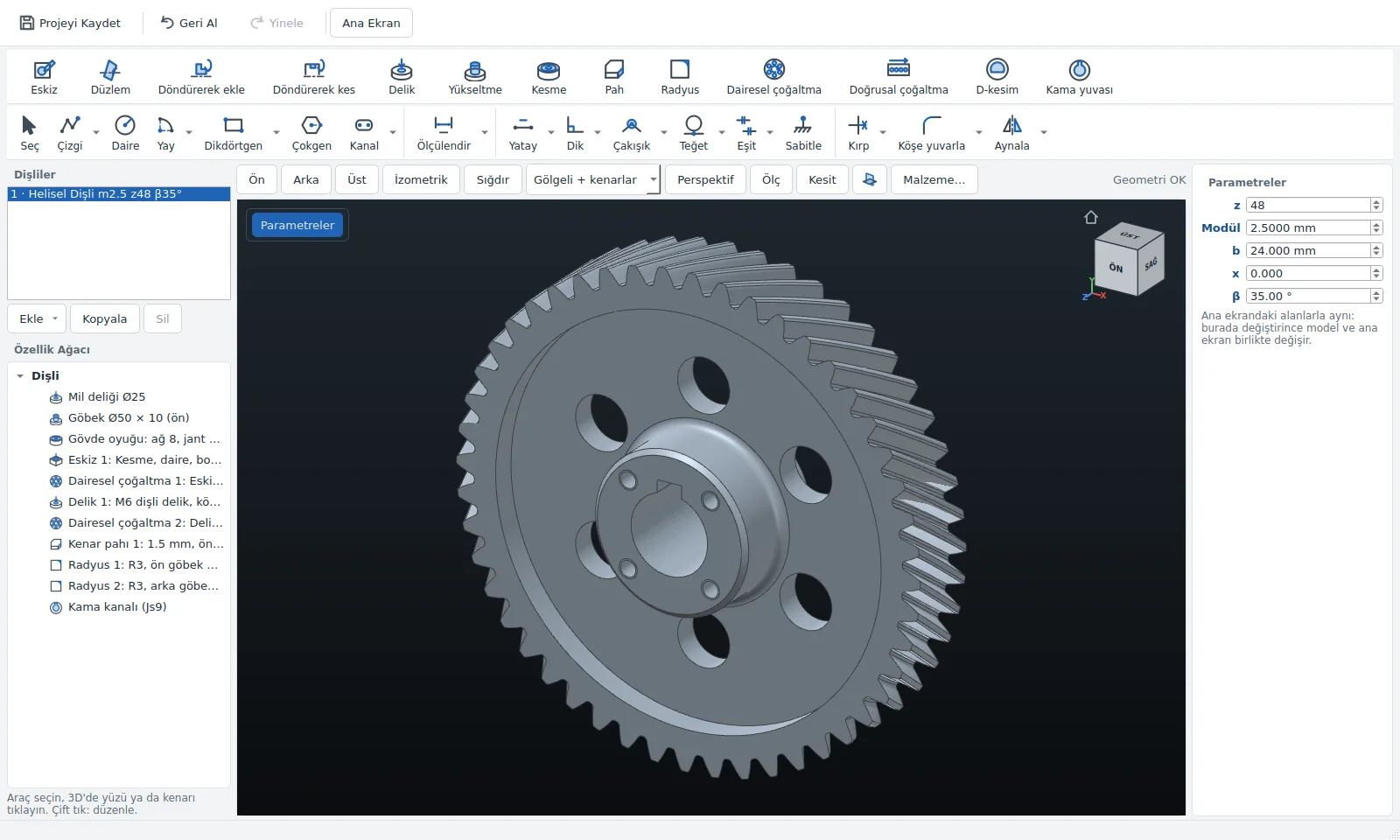
Üstte unsur araçları: Eskiz (E), Döndürerek ekle (Shift+B), Döndürerek kes (O), Delik (H), Yükseltme (B), Kesme (T), Pah (P), Radyus (Shift+R), Dairesel çoğaltma (M), Doğrusal çoğaltma (Shift+M), D-kesim (Shift+D), Kama yuvası (W). Solda dişli listesi ve Özellik Ağacı, ortada 3D görünüm, sağda Parametreler paneli: tasarımın ana değerleri (modül, diş sayısı, genişlik…) burada da durur ve buradan da değiştirilir; 3D görünümün sol üstündeki Parametreler düğmesi paneli gizler ya da gösterir. Malzeme… düğmesi DIN malzeme kütüphanesini açar: malzeme no ve adı antede ve imalat kartına yazılır, yoğunluktan kütle hesaplanır, modelin rengi malzemeye göre değişir.
Her unsur (eskiz, delik, pah…) ağaçta ayrı satırdır. Çift tıklayınca düzenlenir; sağ tık menüsünde Düzenle, Sil ve bir yüzdeki eskiz unsurunu dişlinin öbür yüzüne kopyalayan Karşı yüze aynala vardır. Yapılamayan bir unsur (diş başını aşan bir yükseltme, dayandığı eskizi kalmamış bir kesme, köşeye sığmayan bir radyus …) gövdeyi götürmez: gövde öteki unsurlarla kalır, o unsur 3D'de kırmızı kesik çizgiyle yerinde görünür, nedeni görünümün altında yazar, ağaçta ⚠ ile kırmızı olur (üstüne gelince neden yazar). Düzeltilene kadar çıktılar alınmaz. Eskiz ya da delik çizimi görünümü yüze dik çevirir; eskizde çizim onaylanıp Kes / Yükselt adımına geçilince, işlem bitip ✓ ya da ✕ ile kapanınca görünüm açılmadan önceki açısına, yakınlığına ve konumuna döner (önceki görünüm yüze dikse işlem adımında eğik görünüm açılır). Dişliler listesine Ekle ile başka türde dişliler (ör. düz dişliyle çalışırken bir helisel) eklenir; listede bir dişli seçilince ana ekran da o dişliye geçer, her dişlide yapılanlar kendinde kalır ve proje dosyası hepsini saklar.
Gezinme ve görünüm
Tekerlek imlecin olduğu yere yakınlaştırır; sürükleyince görünüm tıkladığınız noktanın çevresinde döner. Sağ üstteki görünüm küpünün yüzüne tıklayınca o yönden, kenarına ya da köşesine tıklayınca ara yönden bakılır (ev düğmesi: başlangıç görünümü); sağ tık görünüm menüsünü açar (Ön, Arka, Sol, Sağ, Üst, Alt, İzometrik, Yüze dik bak, Sığdır). Kısayollar: Ctrl+1 … Ctrl+7 standart görünümler, Ctrl+8 seçili yüze dik, F sığdır. Ayarlar → Görünüm → 3D fare düzeni: Klasik (sol tuş döndürür) ya da CAD (orta tuş döndürür, Ctrl+orta kaydırır, Shift+orta yakınlaştırır, sol tuş seçer).
Görünümün üstündeki listeden görünüş seçilir: Gölgeli + kenarlar, Gölgeli, Yarı saydam (içi görünür), Tel kafes; Perspektif düğmesi yakın yerleri büyük gösterir. Oynat dişlileri kavrama hâlinde döndürür, Başa Al başlangıç konumuna getirir. 3D görünüm cıvata deliklerinin yuvasını ve havşasını, dişli deliklerin diş dairesini, ayar vidası ve radyal delikleri ve mil ucu pahını da gösterir.
Eskiz: kesme ve yükseltme
Deneysel araçlar: Eskiz, Düzlem, Doğrusal çoğaltma ve Geçici kapat geliştirilmeye devam ediyor; açılınca panelin üstünde sarı bir not bunu hatırlatır. Sonucu 3D'de ve teknik resimde denetleyin; görüşlerinizi Yardım → Geri Bildirim ile iletebilirsiniz. Gövdenin kendi araçları (göbek, mil deliği, kama yuvası, D-kesim, delik, döndürme, pah, radyus, dairesel çoğaltma) bu kapsamda değildir.
Eskiz aracında önce bir yüze ya da düzleme tıklanır. Düzlemler düğmesi (Shift+E) Ön, Üst ve Sağ düzlemi 3D'de gösterir ya da gizler; birine tıklayınca eskiz o düzlemde açılır. Eskiz açık değilken bir çizim tuşuna (ör. C daire, R dikdörtgen) basarsanız program yüz seçilmesini bekler, tıkladığınız yüzde eskiz o araçla açılır. N çizim düzlemine dik bakar. Düzlem uzaklığı kutusuyla düzlem kaydırılır: Sağ ve Üst düzlem eksenden, ön / arka yüz ve listeden seçilen yüz yüzden bu kadar uzakta açılır (eksi değer yüzün içine); 3D'deki düzlemler de kayar. Uzaklık eskiz panelinden sonra da değiştirilebilir.
Düzlem aracı ağaçta kendi satırı olan bir düzlem kurar: Sağ ya da Üst düzlem eksen çevresinde bir açı kadar döndürülür ve / veya eksenden bir uzaklık kadar kaydırılır (ör. 30°'de radyal delik ya da kanal için). İsteğe bağlı bir ad verilebilir. Eskiz aracında düzlemin düğmesine ya da 3D'de düzleme tıklayınca eskiz o düzlemde açılır; ağaçta düzleme sağ tıklayıp Bu düzleme eskiz çiz de denebilir. Düzlemin açısı ya da uzaklığı sonradan değiştirilince üstündeki eskizler onunla gider; düzlem silinirse üstündeki eskizler de silinir.
Bir unsuru silmeden denemek için ağaçta sağ tıklayıp Geçici kapat (deneysel) denebilir: satır gri ve "(kapalı)" olur, değerleri durur; 3D model, teknik resim ve çıktılar o unsur yokmuş gibi yapılır. Üstünde duran eskizler de onunla kapanır. Yeniden aç geri getirir (dayandığı unsur kapalıysa o da açılır).
- Çizim: S seç, L çizgi, Shift+L merkez çizgisi, C daire, R dikdörtgen (köşeden, merkezden, üç köşeden, paralelkenar), K kanal, Y yay, U üç noktalı yay, G teğet yay, V kenarı yaya çevir; çokgen (düzgün, 3–40 kenar) ve kanal türleri araç listesindedir. Shift+Y seçili şekli yardımcı geometri yapar: kesmeye katılmaz, ölçü ve ilişki alır.
- Düzenleme: Z kırp, I uzat, J köşe yuvarlat, Shift+J köşe pahı, Shift+A aynala, Shift+O ofset.
- Ölçü: D ölçü, A açı, X yarıçap. Ölçü değeri yazılınca şekil ona uyar.
- İlişkiler: 1 yatay, 2 dikey, 3 dik, 4 paralel, 5 aynı doğrultuda, 6 eşit, 7 çakışık, 8 teğet, 9 eş merkezli, 0 orta nokta, Shift+S simetrik, Shift+F sabit.
- Yakalama: köşeler, merkezler, dairenin dört çeyrek noktası ve önceki eskizlerin köşe ve kenarları adlıdır; ölçü ve ilişki bunlara da bağlanır.
İç içe çizilen kapalı şekillerde içteki şekil delik olur. ✓ Bitir (Enter) eskizi kapatır, şekiller modele Kesme ya da Yükseltme olarak geçer. Eskizde Bitiş seçilir: kör (derinlik, şeklin oturduğu yüzden), boydan boya, sonrakine kadar (şeklin altındaki malzemeden çıkana kadar), yüze kadar (seçilen yüzün düzlemine kadar) ya da orta düzlem (iki yana); 3D'de göster düğmesiyle 3D görünüme geçilir ve derinlik okun ucundan sürüklenerek değiştirilir (Shift: ince adım). Kaydırılmış düzlemde kör derinlik ve yükseltme boyu o düzlemden ölçülür; Yönü çevir yükseltmeyi gövdeye doğru (öndeki bir düzlemden geriye), Sağ / Üst düzlemde kör bitişi öbür yöne çevirir. Parçaya ulaşmayan bir kesme ya da gövdeye değmeyen bir yükseltme nedeni yazılarak reddedilir. Yapılamayacak bir şekil sebebi yazılarak reddedilir: kapalı şekil yoksa, çokgenin kenarları kesişiyorsa ya da boydan boya kesimde içteki şekil ayrı parça olarak kalacaksa (ada).
Döndürme, delik, pah, radyus ve çoğaltma
- Döndürerek kes ve Döndürerek ekle eksenden geçen kesiti açar (eksen yatay, yukarısı yarıçap): çizilen kapalı şekil eksen çevresinde tam tur döner; kesme göbekte ya da milde kanal açar, ekleme bilezik ekler. İşlem panelden sonra da değiştirilebilir.
- Delik: yüze tıklanan yer deliğin ilk noktası olur ve yüzün üstünde çizim açılır: delikler matkap çapında daire olarak görünür, Delik noktası (Shift+H) yeni delik koyar. Yerini Ölçülendir ve ilişkilerle verin (merkeze, göbeğe ya da başka bir deliğe uzaklık; yardımcı çizgi ve daire de çizilebilir); göbeğe ya da önceki bir deliğe verilen ölçü, o değişince deliği de taşır. Panelde Yüz (ön / arka) seçilir. Yapılamayan bir delik (dişlere taşan, çok derin, başka deliğe değen …) 3D'de kırmızı kesik çizgiyle yerinde görünür, nedeni altında yazar; düzeltilene kadar çıktılar alınmaz. Türler: düz delik (çap), geçiş deliği (M3–M24, ISO 273 sıkı / normal / gevşek), dişli delik (kılavuz matkabı, diş boyu), silindir başlı yuva ve havşa 90° (yuva ölçüleri tablodan ya da elle); bitiş boydan boya ya da kör (derinlik tam çaplı boydur, altında 118° matkap ucu). Teknik resimde delik notu (ör. 4× M6 ↧9 / Ø5 ↧12) ve tabloda Delikler satırı çıkar.
- Radyal delik: Delik aracıyla göbeğin ya da milin yan yüzüne tıklanınca delik eksene doğru açılır. Türler eksenel delikteki gibidir; bitiş Mil deliğine kadar, Boydan boya ya da Kör. Yeri iki değerle verilir: Açı (üstten) (yüze önden bakınca saat yönünün tersine) ve deliğin ekseninin seçilen yüzden (Taraf: ön / arka) uzaklığı. Aynı yan yüze yeni tıklama nokta ekler, birden çok nokta varsa Nokta listesinden seçilir. Dairesel çoğaltma kullanılabilir, doğrusal kullanılamaz. Ayar vidası yeri için dişli delik ve Mil deliğine kadar seçin. Dişlere ya da göbeğin ucuna taşan, mil deliğinden büyük ya da başka bir deliğe değen radyal delik nedeni yazılarak reddedilir. Teknik resimde kesitte ve notta, Delikler tablosunda görünür.
- Pah ve Radyus: önce ölçü yazılır, sonra dönel bir kenar seçilir (göbek dibi ya da ucu, oyuk tabanı köşesi, jant kenarı, delik ağzı, mil kademesi). Radyusta çıkıntı kenarı yuvarlanır, iç köşeye malzeme eklenir; diş başı kenarına radyus verilmez. Pah aynı kenarlara tek tek kenar pahı koyar (diş başı, delik ağzı ve mil ucu pahı iki yüze birlikte).
- Dairesel çoğaltma bir deliği ya da eskiz şeklini eksen çevresinde çoğaltır: adet, toplam açı (360° tam tur, daha küçükse kopyalar o açıya yayılır) ve atlanacak kopyalar (listeden işaretlenir ya da panel açıkken 3D'de kopyaya tıklanır). Çoğaltma ağaçta ayrı bir unsurdur; silinince eskiz ya da delik tek kalır.
- Doğrusal çoğaltma bir deliği ya da eskiz şeklini bir doğru boyunca eşit arayla çoğaltır: adet, aralık (mm) ve yön (0° sağa, 90° yukarı, yüze önden bakınca); atlanacak kopyalar dairesel çoğaltmadaki gibi seçilir. Kremayerde de kullanılır. Bir unsurun ya dairesel ya doğrusal çoğaltması olur: biri ötekinin yerini alır.
- D-kesim delikte mil düzlüğüne oturan düz yüz, Kama yuvası delikte kama kanalı açar.
Ölçme, kesit ve kütle
Ölç düğmesi açıkken bir yüze, kenara ya da deliğe tıklayınca çapı, boyu ve konumu görünür; ikinci tıklama ikisinin arasını ölçer (yüzler arası eksenel mesafe, çaplar arası radyal mesafe, delik eksenleri arası, eksen çevresinde açı, et kalınlığı, noktalar arası); üçüncü tıklama yeni ölçüm başlatır, Esc temizler, yine Esc kapatır. Kesit düğmesi modeli bir düzlemle keser: düzlem seçilir (üst ve sağ düzlem eksenden geçer, ön düzlem eksene diktir), kaydırıcıyla taşınır, Yönü çevir öbür yanı gösterir; kesilen yüzler taralı görünür (OpenGL gerekir). Kütle ve atalet momenti 3D modelden, seçilen malzemenin yoğunluğuyla hesaplanır ve raporda yazar.
Ölçüm kontrolü ve Ölçüm Kaydı
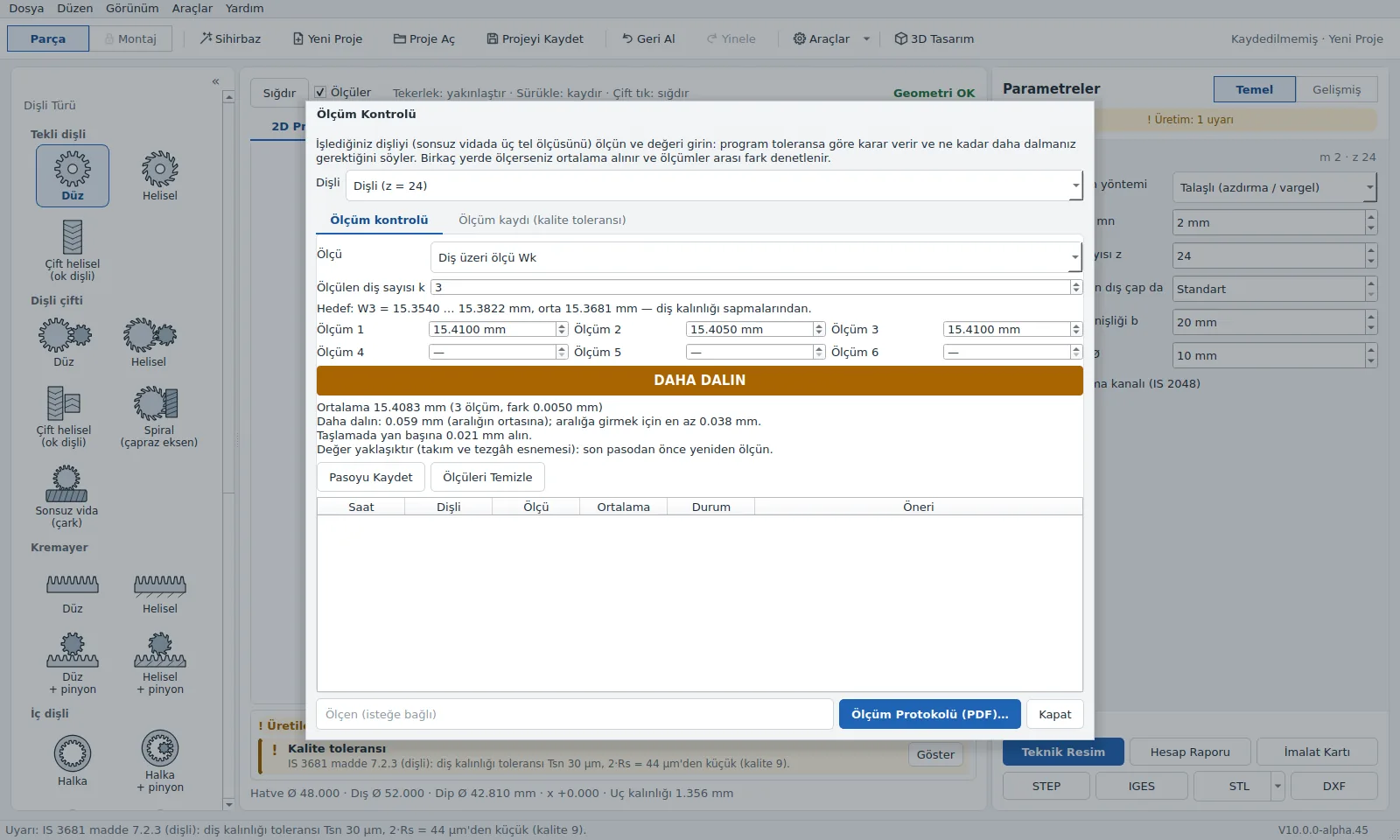
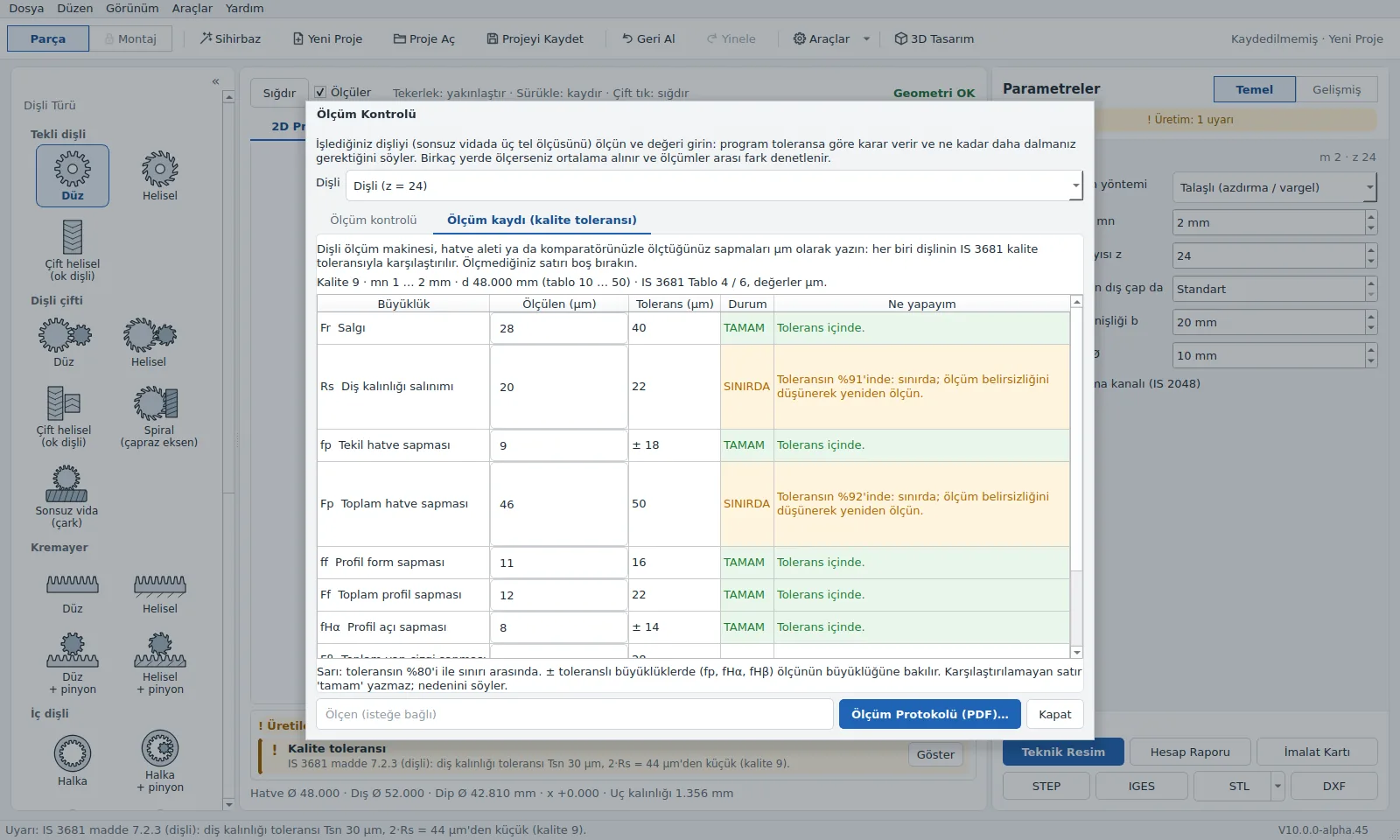
Araçlar → Ölçüm Kontrolü, işlediğiniz dişlinin diş üzeri ölçüsünü (Wk) ya da bilye üzeri ölçüsünü (MdK) toleransla karşılaştırır ve yaklaşık ne kadar daha dalınacağını gösterir. Sonsuz vidada üç tel ölçüsü M3, en uygun tel çapı ve (sapma girdiyseniz) kabul aralığı verilir; aynı satırlar Hesap Raporu'nda, Sayılar sekmesinde ve İmalat Kartı'nda da yazar.
Araçlar → Ölçüm Kaydı… ölçtüğünüz salgı, hatve, profil ve yan çizgi sapmalarını dişlinin IS 3681 kalite toleransıyla karşılaştırır ve hangi kalitede kaldığını gösterir.
Sayılar sekmesi
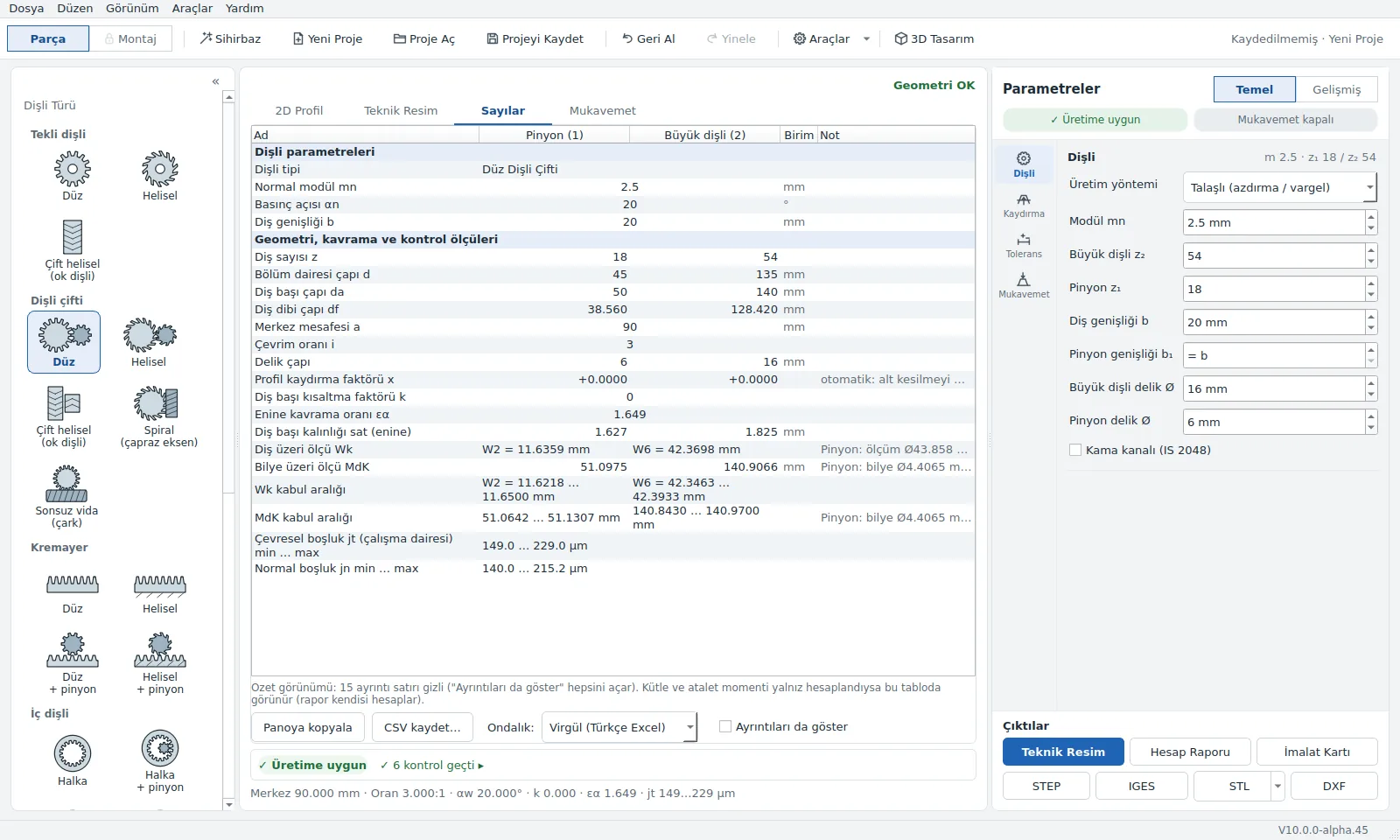
Ctrl+5 ile açılır. Hesabın ana sayılarını (çaplar, ölçüm hedefleri, oranlar, sonuçlar) ad, değer ve birim olarak Pinyon | Büyük dişli sütunlarında gösterir. Bir değerin açıklaması değerin içine karışmaz: gri Not sütunundadır. İkisi için tek olan değer (merkez mesafesi gibi) iki sütunun ortasında durur.
Ayrıntıları da göster kutusunu işaretleyince ara değerler, tolerans tablosu ve faktörler de listelenir; kutu işaretli değilken kaç ayrıntı satırının gizli olduğu tablonun altında yazar. Ekranda sayılar en çok üç ondalıkla görünür, kopyalama ve CSV ise raporun tam basamaklarını alır. Panoya kopyala ekrandaki tabloyu Excel'e yapıştırılabilir biçimde alır; CSV kaydet… dosya yazar; ondalık işareti seçilir. Ücretsiz sürümde yalnız o sürümde görünen sayılar listelenir.
Dayanım ön hesabı
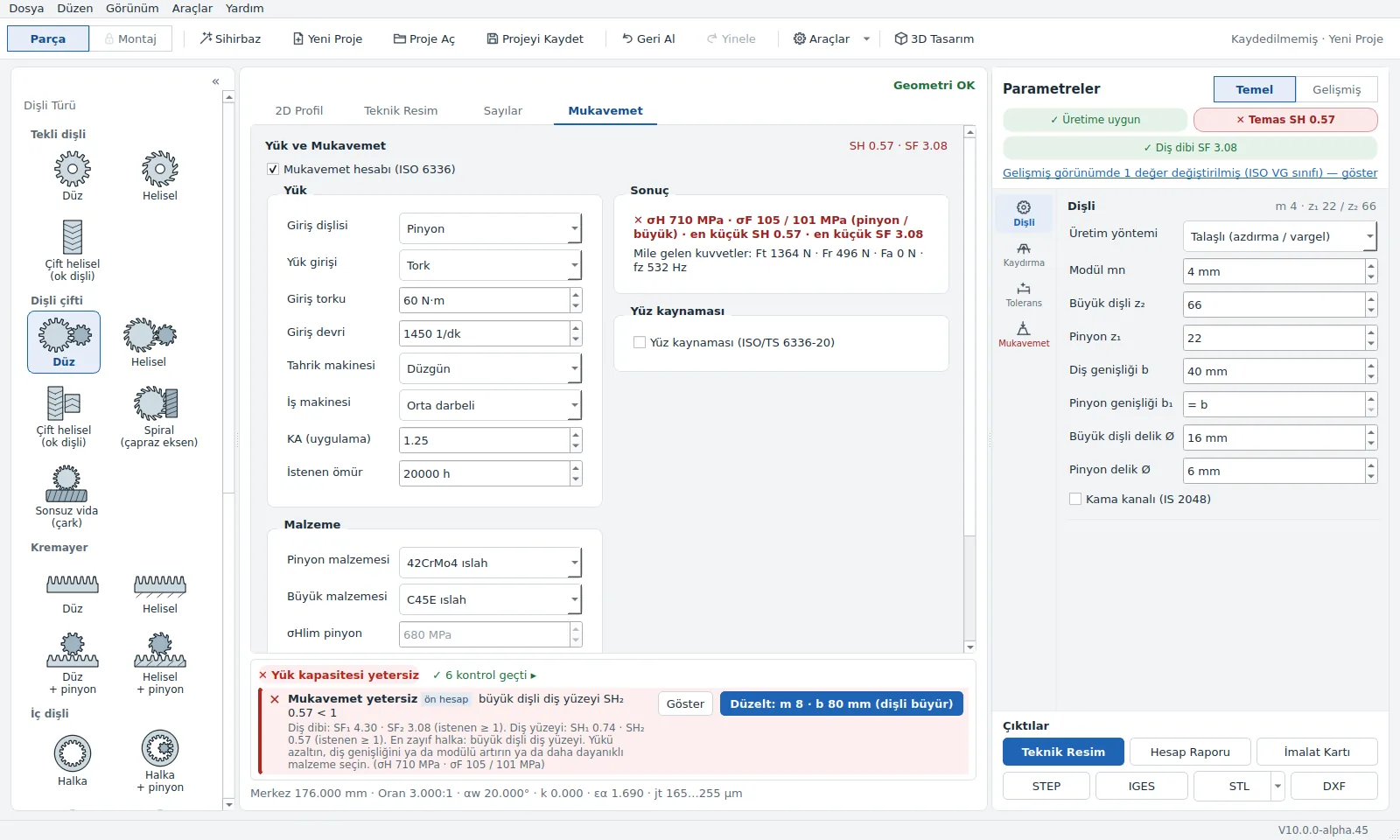
Ortadaki Mukavemet sekmesini açın (Ctrl+6 ya da sağ paneldeki şeridin Mukavemet düğmesi) ve Mukavemet hesabı (ISO 6336) kutusunu işaretleyin. Girdiler kartlardadır (Yük, Malzeme, Yük faktörleri, Yağ ve yüzey, Yüz kaynaması), sonuç yanlarında. Giriş torkunu (ya da gücü) ve devrini, tahrik ve iş makinesinin darbe durumunu (KA bundan seçilir) ve iki dişlinin malzemesini girin; yük faktörlerini bilmiyorsanız boş bırakın, program hesaplar (aşağıda). Malzeme listesinde kitap malzemelerinin yanında ISO 6336-5 türleri de vardır (normalize, ıslah, döküm, sementasyon, indüksiyon, nitrürlenmiş…): onlarda malzeme kalitesini (ML, MQ, ME) ve her dişlinin yüzey sertliğini seçersiniz, σHlim ve σFlim ISO 6336-5:2016 Tablo 1'den gelir. Sertleştirilmiş dişlide raporda önerilen sertleştirme derinliği de yazar.
Sonuç özetinde diş dibi ve diş yüzeyi güvenlik katsayıları (SF ve SH) yazar. Sonuca ön hesap rozeti konur ve hangi varsayımların kullanıldığı gösterilir: bu, tam ISO 6336 yöntemi değildir. Dinamik faktör ve yük dağılım faktörleri (KV, KHβ, KHα) yazılmazsa ISO 6336-1:2019 ile dişli kalitesinden, hızdan ve pinyonun yataklanmasından hesaplanır. Diş yüzeyi emniyeti ISO 6336-2:2019'a göre istenen ömürle (saat; sınırsız da seçilebilir), yağın ISO VG sınıfıyla ve yanak pürüzlülüğüyle (teknik resimdeki tablodan) hesaplanır; helisel çiftte yanak düzeltmesi de seçilir. Aynı sekmede kuvvetler (Ft, Fr, Fa), diş geçiş frekansı (fz) ve yüz kaynaması bulunur. Planet setinde güneş–planet ve planet–halka ayrı hesaplanır (Planet dişli seti). Mukavemet sekmesi Mukavemet modülündedir; beta sürecinde yalnızca seçili kullanıcılara açıktır, öteki kurulumlarda sekme yerinde durur ama kilitlidir (üstünde nasıl açılacağı yazar).
Çıktılar
| Çıktı | Ne için |
|---|---|
| İmalat Kartı (tek sayfa) | Tezgâh: takım, tornalama çapı, dalma derinliği, Wk / MdK kabul aralıkları, freze numarası, bölme aparatı |
| Teknik resim paftası | Ölçülü resim ve tablo; kâğıt ve ölçek ayarlanır, Akıllı ölçü ile kendi ölçülerinizi eklersiniz |
| PDF hesap raporu | Girdiler, sonuçlar ve kontroller (Hesap ve üretim modülü) |
| DXF | CAM, lazer, tel erozyon |
| STL | 3D baskı (baskı boşluğu kadar inceltilmiş dişlerle) |
| STEP, IGES | CAD (düz dişlide ücretsiz; diğer türlerde o dişlinin modülü). Çiftlerde montaj tek dosyada, her parça ayrı dosyada (kendi ekseninde, sıfır noktasında) ya da ikisi birden |
Teknik resme kendi ölçünüz: Teknik Resim sekmesinde Akıllı ölçü düğmesine basın, sonra ölçülecek öğeye tıklayın: kenar boyunu, daire çapını, yay yarıçapını verir; ikinci öğe aradaki mesafeyi ya da iki kenar arasındaki açıyı. Fare üstte ya da altta ise yatay, yanda ise dikey, çaprazda eğik ölçü olur; sağ tık türü kilitler, Shift dairenin merkezi yerine kenarını alır, Esc vazgeçer. Ölçüler parçaya bağlıdır: bir değer değişince yeniden çizilir; ölçtüğü yer artık yoksa kırmızı görünür. Silmek için ölçü yazısına tıklayın (Ctrl + tık bir tane daha, Ctrl+A hepsi), sonra Delete. Üst görünüş kutusu tek parça resminde ön görünüşün altına üst görünüş ekler. Akıllı ölçü tek dişli ve çiftlerin parça resimlerinde, planet ve konik paftalarında çalışır; montaj resminde, kremayer, iç dişli ve sonsuz vida paftalarında henüz yoktur.
Kısayollar: Ctrl+P ve Ctrl+Shift+P, Ctrl+M, Ctrl+E, Ctrl+D; tam liste Yardım → Klavye Kısayolları (Ctrl+F1).
Ayarlar ve kısayollar
Araçlar → Ayarlar (Ctrl+,): açılış davranışı (sihirbaz, boş proje ya da son proje), firma bilgileri (her yeni projenin antedine yazılır), otomatik kurtarma, proje ve çıktı klasörü, teknik resim varsayılanları, STL biçimi, yazı boyutu, tema (klasik gri, açık, koyu), kısayollar ve performans seçenekleri. Ayarlar dosyaya aktarılıp başka bilgisayara alınabilir.
| Kısayol | İş |
|---|---|
| Ctrl+Shift+N | Yeni Tasarım Sihirbazı |
| Ctrl+F | Alan ara |
| Ctrl+3 | 3D Tasarım penceresi |
| Ctrl+5 | Sayılar sekmesi |
| Ctrl+6 | Mukavemet sekmesi |
| Ctrl+Z / Ctrl+Y | Geri al / yinele |
| F1 | İmlecin olduğu alanın açıklaması |
| Ctrl+, | Ayarlar |
| Ctrl+F1 | Klavye kısayolları listesi |
3D Tasarım penceresinin ve eskizin tuşları (E eskiz, H delik, Shift+E düzlemler, 1 … 0 ilişkiler…) 3D Tasarım bölümündedir. Hepsi Yardım → Klavye Kısayolları'nda listelenir ve Ayarlar → Kısayollar'dan değiştirilebilir.
Gizlilik ve güncelleme
Program kullanım verisi (telemetri) göndermez; proje dosyalarınız ve ayarlarınız yalnız bilgisayarınızda kalır. Geri bildirim ve hata raporunda programın kendisi bir şey göndermez: Yardım → Geri Bildirim kendi e-posta programınızı açar, siz gönderirsiniz.
Güncelleme denetimi açıksa günde en çok bir kez sürüm bilgisini okumak için indirme sitesine bağlanır; bu sırada sunucu IP adresinizi görür. Yardım → Güncellemeleri otomatik denetle ya da Ayarlar'dan kapatabilirsiniz. İndirilen kurulum dosyası, imzası ve SHA-256 değeri doğrulanmadan çalıştırılmaz.
Sorunuz ya da bulduğunuz bir hata varsa Yardım → Geri Bildirim'i kullanın ya da bize yazın: destek@evolventix.com
Rehber yazıları